Stworzenie strony internetowej dla początkujących wybierz ścieżkę i poznaj kluczowe kroki.
- Dla początkujących dostępne są dwie główne metody tworzenia stron: kreatory typu "przeciągnij i upuść" (np. Wix, WebWave) dla szybkiego startu lub systemy CMS (np. WordPress) dla większej elastyczności.
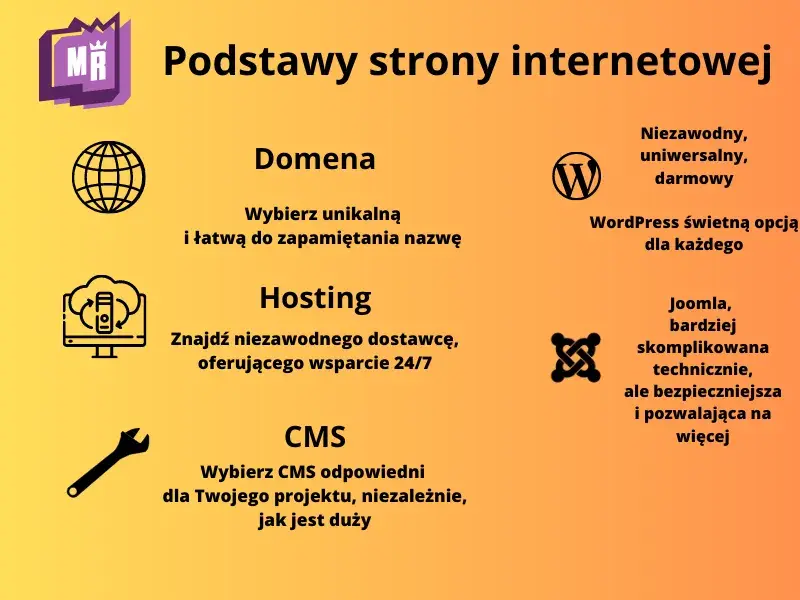
- Każda strona wymaga domeny (adresu), hostingu (miejsca na serwerze) oraz certyfikatu SSL (bezpieczne połączenie).
- Proces tworzenia strony obejmuje określenie celu, wybór domeny i hostingu, platformy, projektowanie, tworzenie treści, podstawową optymalizację SEO i publikację.
- Nowoczesne kreatory stron często wykorzystują sztuczną inteligencję (AI) do automatycznego generowania wstępnych projektów, co znacząco przyspiesza pracę.
- Koszty samodzielnego stworzenia prostej strony w Polsce zaczynają się od około 150-300 zł rocznie (domena + hosting), natomiast zlecenie profesjonaliście to wydatek od 2000 zł w górę.
- Kluczowe dla widoczności i użyteczności strony są optymalizacja pod wyszukiwarki (SEO) oraz responsywność (poprawne wyświetlanie na urządzeniach mobilnych).
W dzisiejszym cyfrowym świecie posiadanie własnej strony internetowej to już nie luksus, a wręcz konieczność. Niezależnie od tego, czy chcesz zbudować markę osobistą, promować swoją firmę, sprzedawać produkty, dzielić się pasjami na blogu, czy po prostu stworzyć cyfrową wizytówkę, obecność online jest kluczowa. Wiem z doświadczenia, że dla wielu początkujących osób, bez technicznego zaplecza, myśl o stworzeniu strony może wydawać się przytłaczająca. Ale spokojnie! W tym kompleksowym przewodniku pokażę Ci, jak krok po kroku zrealizować ten projekt, udowadniając, że stworzenie własnej witryny jest w zasięgu każdego.
Zdefiniuj swój cel: co Twoja strona ma osiągnąć?
Zanim w ogóle pomyślisz o technicznych aspektach, musisz jasno określić cel swojej strony. To fundament, na którym zbudujesz całe przedsięwzięcie. Czy Twoja strona ma budować markę osobistą, sprzedawać produkty, informować o usługach, służyć jako portfolio, czy może być miejscem do prowadzenia bloga i dzielenia się wiedzą? Odpowiedź na to pytanie wpłynie na każdy kolejny krok od wyboru platformy, przez projekt graficzny, aż po treści i funkcjonalności. Bez jasno zdefiniowanego celu, łatwo jest stracić kierunek i stworzyć coś, co nie spełnia Twoich oczekiwań.
Kto jest Twoim odbiorcą? Poznaj swoją grupę docelową
Zrozumienie, dla kogo tworzysz stronę, jest równie ważne, jak określenie jej celu. Poznanie grupy docelowej pozwoli Ci dostosować język, styl, projekt graficzny i rodzaj treści, aby Twoja witryna była atrakcyjna i skuteczna. Zastanów się, kim są Twoi potencjalni użytkownicy: ile mają lat, jakie mają zainteresowania, jakie problemy chcą rozwiązać, co ich motywuje? Inaczej zaprojektujesz stronę dla nastolatków, a inaczej dla seniorów; inaczej dla artystów, a inaczej dla przedsiębiorców. Im lepiej poznasz swoich odbiorców, tym większa szansa, że Twoja strona będzie dla nich wartościowa i angażująca.
Strona-wizytówka, blog, a może sklep? Rodzaje stron dla początkujących
Dla początkujących istnieje kilka podstawowych typów stron, które są najczęściej wybierane ze względu na relatywną prostotę wykonania i szerokie zastosowanie:
- Strona-wizytówka (One-Page Website): To prosta, często jednostronicowa witryna, która prezentuje podstawowe informacje o osobie, firmie lub usłudze. Idealna do szybkiego przedstawienia się w sieci, z danymi kontaktowymi i krótkim opisem oferty.
- Blog: Strona, na której regularnie publikujesz artykuły, porady, przemyślenia czy recenzje. Doskonała do budowania marki osobistej, dzielenia się wiedzą i angażowania społeczności wokół konkretnego tematu.
- Portfolio online: Niezbędne dla twórców, freelancerów i artystów. Służy do prezentacji swoich prac, projektów, zdjęć czy osiągnięć w atrakcyjny wizualnie sposób.
- Prosty sklep internetowy: Jeśli planujesz sprzedawać kilka produktów, możesz zacząć od prostego sklepu. Pozwala on na prezentację produktów, zbieranie zamówień i realizację płatności online.
- Strona firmowa (kilkustronicowa): Bardziej rozbudowana wersja wizytówki, zawierająca podstrony takie jak "O nas", "Oferta/Usługi", "Galeria", "Kontakt", "Polityka prywatności". Idealna dla małych i średnich firm.
Wybór odpowiedniego typu strony na początku znacząco ułatwi Ci dalsze planowanie i realizację projektu.
Jak zrobić stronę WWW: poznaj 3 drogi dla początkujących
Kiedy już wiesz, co chcesz osiągnąć i dla kogo, czas zastanowić się, jak to zrobić. Na szczęście, w dzisiejszych czasach nie musisz być programistą, aby stworzyć profesjonalną stronę internetową. Istnieją różne metody, a wybór odpowiedniej ścieżki zależy od Twoich potrzeb, budżetu i tego, ile czasu chcesz poświęcić na naukę. Każda z nich ma swoje wady i zalety, które teraz przedstawię.
Droga 1: kreatory stron "przeciągnij i upuść" najszybszy start
Kreatory stron, takie jak Wix, WebWave czy Squarespace, to moim zdaniem najprostsza i najszybsza metoda na stworzenie strony dla osób bez żadnego doświadczenia technicznego. Działają na zasadzie "przeciągnij i upuść" (drag-and-drop), co oznacza, że elementy strony (tekst, obrazy, przyciski) układasz po prostu myszką w intuicyjnym edytorze wizualnym. Ich główne zalety to niezwykła łatwość obsługi, szybkość tworzenia strony (często w kilka godzin), wbudowane szablony i brak konieczności martwienia się o hosting czy domenę (często są w pakiecie). Warto wspomnieć, że coraz więcej kreatorów wykorzystuje sztuczną inteligencję (AI), która po kilku pytaniach potrafi wygenerować wstępny projekt strony z treściami i grafikami, co jeszcze bardziej przyspiesza pracę. Wadą kreatorów jest jednak ograniczona elastyczność jesteś zależny od platformy i jej funkcji, co może być problemem, jeśli Twoje potrzeby wzrosną. Koszty, choć początkowo niskie, w dłuższej perspektywie mogą okazać się wyższe niż w przypadku samodzielnego zarządzania.Droga 2: system CMS (WordPress) elastyczność i pełna kontrola
Systemy zarządzania treścią (CMS), a zwłaszcza WordPress, to bardziej elastyczna i skalowalna alternatywa, która stanowi złoty środek między prostotą a zaawansowanymi możliwościami. CMS to oprogramowanie, które pozwala tworzyć i zarządzać treścią strony bez konieczności kodowania. WordPress jest absolutnym liderem na świecie, napędzając ponad 40% wszystkich stron internetowych. Jego zalety to ogromna elastyczność dzięki tysiącom darmowych i płatnych wtyczek (do SEO, bezpieczeństwa, sklepów internetowych itp.) oraz szablonów (motywów), które zmieniają wygląd strony. Masz pełną kontrolę nad swoją witryną, a ogromna społeczność i dostępność poradników sprawiają, że zawsze znajdziesz pomoc. Wadą jest nieco wyższy próg wejścia niż w przypadku kreatorów musisz samodzielnie zadbać o hosting i domenę, a także o regularne aktualizacje systemu i wtyczek. Jednak moim zdaniem, wysiłek ten opłaca się w perspektywie długoterminowej.
Droga 3: nauka kodowania (HTML, CSS) dla najbardziej ambitnych
Ta droga jest dla osób, które chcą zgłębić tajniki web developmentu i mieć absolutną kontrolę nad każdym pikselem swojej strony, a być może nawet myślą o karierze w tej dziedzinie. Nauka kodowania w technologiach takich jak HTML (struktura treści), CSS (styl i wygląd) oraz JavaScript (interaktywność) to najbardziej zaawansowana i czasochłonna metoda. Daje ona największą swobodę twórczą i pozwala na tworzenie najbardziej unikalnych i złożonych projektów. Jednak dla "przeciętnego" początkującego, który chce po prostu mieć stronę, jest to zazwyczaj zbyt duży wysiłek i inwestycja czasu. Warto jednak wiedzieć, że taka możliwość istnieje, a zrozumienie podstaw tych technologii może być przydatne nawet przy pracy z WordPressem czy kreatorami.
Porównanie metod: tabela wad i zalet, która pomoże Ci wybrać
Aby ułatwić Ci decyzję, przygotowałem krótkie porównanie tych trzech metod:
| Cecha | Kreatory stron (np. Wix) | Systemy CMS (WordPress) | Kodowanie (HTML/CSS/JS) |
|---|---|---|---|
| Łatwość użycia | Bardzo wysoka (przeciągnij i upuść) | Średnia (intuicyjny panel, ale wymaga nauki) | Bardzo niska (wymaga nauki języków programowania) |
| Elastyczność | Ograniczona (zależna od platformy) | Wysoka (tysiące wtyczek i szablonów) | Pełna (tworzysz wszystko od zera) |
| Czas tworzenia | Bardzo szybki (kilka godzin/dni) | Średni (kilka dni/tygodni) | Bardzo długi (tygodnie/miesiące) |
| Koszty początkowe | Często darmowe wersje, płatne plany od kilkudziesięciu zł/miesiąc | Niskie (domena + hosting od 150-300 zł/rok) | Niskie (domena + hosting), ale wysoki koszt czasu na naukę |
| Skalowalność | Ograniczona | Bardzo wysoka (od małego bloga po duży sklep) | Pełna |
| Wymagane umiejętności | Brak technicznych, podstawowa obsługa komputera | Podstawowa obsługa komputera, chęć nauki | Znajomość HTML, CSS, JavaScript |
Fundamenty Twojej strony: co musisz mieć, zanim zaczniesz?
Niezależnie od tego, którą drogę wybierzesz, aby Twoja strona mogła zaistnieć w internecie i być dostępna dla użytkowników na całym świecie, potrzebujesz kilku podstawowych elementów technicznych. To absolutne fundamenty, bez których żadna witryna nie może funkcjonować. Pozwól, że wyjaśnię Ci je w prosty sposób.
Domena, czyli unikalny adres w sieci: jak wybrać i zarejestrować?
Domena internetowa to nic innego jak unikalny adres Twojej strony w sieci, np. mojafirma.pl czy mojblog.com. Jest to kluczowy element Twojej marki online, ponieważ to właśnie ten adres użytkownicy będą wpisywać w przeglądarkę, aby Cię znaleźć. Wybór dobrej nazwy domeny jest bardzo ważny powinna być krótka, łatwa do zapamiętania i wymówienia, a także związana z tematyką Twojej strony lub nazwą firmy. Unikaj skomplikowanych znaków czy cyfr, jeśli nie są one integralną częścią Twojej marki. Domenę rejestrujesz u tzw. rejestratora domen (np. nazwa.pl, home.pl, cyberfolks.pl), opłacając ją zazwyczaj raz w roku. Pamiętaj, że pierwszy rok często jest bardzo tani, ale kolejne lata są już w standardowej cenie.
Hosting, czyli dom dla Twojej strony: na co zwrócić uwagę?
Jeśli domena to adres, to hosting jest "domem" dla Twojej strony. To po prostu miejsce na serwerze, czyli specjalnym komputerze, który działa 24 godziny na dobę, 7 dni w tygodniu, i przechowuje wszystkie pliki Twojej witryny (teksty, zdjęcia, kod). Kiedy ktoś wpisuje adres Twojej domeny, serwer hostingu wysyła te pliki do przeglądarki użytkownika. Przy wyborze dostawcy hostingu zwróć uwagę na kilka kluczowych aspektów: pojemność (ile miejsca dostajesz na pliki), transfer (ile danych może być przesłanych z Twojej strony), szybkość serwera (wpływa na szybkość ładowania strony), wsparcie techniczne (czy możesz liczyć na pomoc w razie problemów), cena oraz lokalizacja serwerów (dla polskiej strony najlepiej, aby serwery były w Polsce). Dobry hosting to podstawa stabilnej i szybkiej strony.
Certyfikat SSL: dlaczego kłódka przy adresie jest tak ważna?
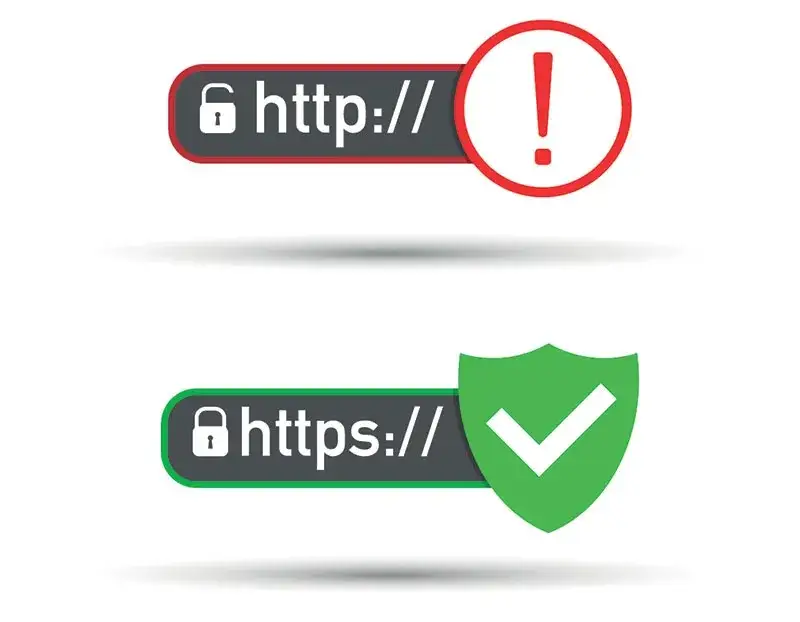
Z pewnością zauważyłeś, że niektóre adresy stron zaczynają się od "http://", a inne od "https://", a obok tych drugich często pojawia się mała kłódka. Ta kłódka i "s" w "https" oznaczają, że strona posiada certyfikat SSL (Secure Sockets Layer). Jest to protokół bezpieczeństwa, który szyfruje dane przesyłane między przeglądarką użytkownika a Twoją stroną. Dzięki temu wszelkie informacje, takie jak dane logowania czy numery kart kredytowych, są chronione przed przechwyceniem. Certyfikat SSL jest dziś absolutnie niezbędny buduje zaufanie użytkowników, a co więcej, ma pozytywny wpływ na pozycjonowanie Twojej strony w wyszukiwarce Google. Na szczęście, większość dostawców hostingu oferuje darmowe certyfikaty SSL (np. Let's Encrypt), więc nie musisz się martwić o dodatkowe koszty.
Tworzymy stronę krok po kroku na przykładzie WordPressa
Skupmy się teraz na praktyce. Ponieważ WordPress jest najpopularniejszym i najbardziej elastycznym systemem CMS, który stanowi świetny kompromis między prostotą a możliwościami, ten rozdział poświęcę na przedstawienie procesu tworzenia strony właśnie na jego przykładzie. Wiele z tych kroków ma swoje odpowiedniki w kreatorach stron czy innych systemach, więc nawet jeśli wybierzesz inną platformę, zyskasz cenną wiedzę.
Jak wybrać i zainstalować WordPress u dostawcy hostingu?
Wybór hostingu z opcją instalacji WordPressa jednym kliknięciem to dziś standard i ogromne ułatwienie dla początkujących. Większość renomowanych firm hostingowych oferuje tzw. autoinstalator, który w kilka minut postawi WordPressa na Twoim serwerze. Oto jak to zazwyczaj wygląda:
- Wybierz hosting: Zdecyduj się na dostawcę hostingu, który oferuje łatwą instalację WordPressa (np. przez panel cPanel lub autorski panel).
- Wybierz domenę: Podczas zakupu hostingu lub już po zalogowaniu do panelu, wybierz domenę, na której ma działać WordPress (tę, którą wcześniej zarejestrowałeś lub nową).
- Uruchom autoinstalator: W panelu administracyjnym hostingu znajdź sekcję "Aplikacje", "Instalator aplikacji" lub "WordPress" i kliknij "Zainstaluj".
- Wprowadź dane administratora: System poprosi Cię o podanie nazwy użytkownika i hasła do panelu administracyjnego WordPressa, a także adresu e-mail. To będą Twoje dane do logowania.
- Finalizacja instalacji: Po kilku kliknięciach i krótkiej chwili oczekiwania, WordPress zostanie zainstalowany. Otrzymasz link do panelu administratora (zazwyczaj Twojadomena.pl/wp-admin) oraz dane do logowania. I gotowe!
Jak widzisz, proces jest naprawdę prosty i nie wymaga żadnej wiedzy technicznej.
Wybór szablonu (motywu): wygląd Twojej przyszłej strony
Po zainstalowaniu WordPressa Twoja strona będzie miała domyślny, bardzo podstawowy wygląd. Aby nadać jej profesjonalny i atrakcyjny design, musisz wybrać szablon, czyli tzw. motyw WordPressa. Motyw to gotowy zestaw plików, który określa wygląd (układ, kolorystykę, czcionki) i często też podstawowe funkcjonalności Twojej witryny. Wybierając szablon, zwróć uwagę na jego responsywność (czy dobrze wygląda na smartfonach i tabletach), szybkość ładowania, zgodność z celem Twojej strony (np. czy jest odpowiedni dla bloga, sklepu czy portfolio) oraz opinie innych użytkowników. Istnieją tysiące darmowych motywów dostępnych bezpośrednio z panelu WordPressa (sekcja "Wygląd" -> "Motywy" -> "Dodaj nowy") oraz setki tysięcy płatnych, które oferują zazwyczaj więcej funkcji i lepsze wsparcie.
Niezbędne wtyczki na start: czego będziesz potrzebować?
Wtyczki to małe programy, które rozszerzają funkcjonalność WordPressa. Dzięki nim możesz dodać do swojej strony niemal wszystko, co sobie wymarzysz, bez pisania ani jednej linii kodu. Oto kilka podstawowych, niezbędnych wtyczek dla początkujących, które ja zawsze polecam:
- Wtyczka do SEO (np. Yoast SEO lub Rank Math): Niezbędna do optymalizacji strony pod kątem wyszukiwarek. Pomoże Ci w tworzeniu meta tytułów, opisów i analizie treści pod kątem słów kluczowych.
- Wtyczka do bezpieczeństwa (np. Wordfence Security): Chroni Twoją stronę przed atakami hakerów, złośliwym oprogramowaniem i innymi zagrożeniami.
- Wtyczka do tworzenia kopii zapasowych (np. UpdraftPlus): Pozwala na regularne tworzenie kopii zapasowych całej strony, co jest kluczowe w razie awarii lub błędów.
- Wtyczka do optymalizacji obrazów (np. Smush): Automatycznie kompresuje i optymalizuje obrazy, przyspieszając ładowanie strony.
- Wtyczka do formularzy kontaktowych (np. Contact Form 7 lub WPForms): Umożliwia łatwe tworzenie formularzy, dzięki którym użytkownicy mogą się z Tobą skontaktować.
Tworzenie kluczowych podstron: O nas, Oferta, Kontakt
Każda profesjonalna strona internetowa powinna zawierać kilka podstawowych podstron, które dostarczają użytkownikom kluczowych informacji i budują zaufanie. Oto najważniejsze z nich:
- Strona główna (Home Page): To wizytówka Twojej strony. Powinna jasno komunikować, czym się zajmujesz, co oferujesz i zachęcać do dalszego eksplorowania.
- O nas/O mnie: Podstrona, na której przedstawiasz siebie, swoją firmę, misję, wartości i historię. Buduje zaufanie i pozwala użytkownikom poznać osobę lub zespół stojący za stroną.
- Usługi/Oferta/Produkty: Tutaj szczegółowo opisujesz to, co oferujesz. Powinna być przejrzysta, zawierać konkretne informacje i wezwania do działania.
- Kontakt: Niezbędna podstrona z danymi kontaktowymi (telefon, e-mail, adres), formularzem kontaktowym oraz mapą dojazdu (jeśli prowadzisz biznes stacjonarny).
- Polityka prywatności i Regulamin: Wymagane prawnie dokumenty, zwłaszcza jeśli zbierasz dane użytkowników (np. przez formularze) lub prowadzisz sklep internetowy.
Jak dodawać i formatować treści: wpisy, strony, menu
WordPress rozróżnia dwa główne typy treści: "wpisy" (posts) i "strony" (pages). Wpisy są zazwyczaj używane do treści blogowych, aktualności, które są publikowane chronologicznie. Strony to statyczne treści, takie jak "O nas" czy "Kontakt", które nie zmieniają się często. Obie tworzy się w intuicyjnym edytorze blokowym (Gutenberg), gdzie możesz łatwo dodawać i formatować tekst, nagłówki (H1, H2, H3), listy, obrazy, filmy i wiele innych elementów. Wystarczy wybrać odpowiedni "blok" i wypełnić go treścią. Zarządzanie menu nawigacyjnym strony odbywa się w sekcji "Wygląd" -> "Menu", gdzie możesz tworzyć nowe menu, dodawać do nich linki do stron, wpisów czy kategorii, a następnie przypisywać je do odpowiednich miejsc w szablonie (np. menu główne, stopka).
Projektowanie i treść, czyli serce Twojej witryny
Techniczne aspekty stworzenia strony to jedno, ale prawdziwa wartość i skuteczność Twojej witryny leżą w jej projekcie i treściach. To one przyciągają użytkowników, zatrzymują ich na dłużej i skłaniają do podjęcia pożądanych działań. Dobrze zaprojektowana strona z wartościową treścią to serce Twojej obecności online.
Planowanie struktury i nawigacji: jak ułatwić użytkownikom poruszanie się po stronie?
Intuicyjna struktura i nawigacja to podstawa dobrego doświadczenia użytkownika (UX). Nikt nie lubi błądzić po stronie w poszukiwaniu informacji. Oto kilka wskazówek:
- Proste i logiczne menu: Menu nawigacyjne powinno być jasne, zwięzłe i zawierać najważniejsze kategorie. Unikaj zbyt wielu pozycji w menu głównym.
- Hierarchia podstron: Zorganizuj swoje treści w logiczną strukturę, od ogólnych kategorii do bardziej szczegółowych podstron. Użyj nagłówków (H1, H2, H3) do uporządkowania treści na każdej stronie.
- Linkowanie wewnętrzne: Wplataj w teksty linki do innych, powiązanych podstron na Twojej witrynie. Pomaga to użytkownikom w eksploracji i jest dobre dla SEO.
- Stopka strony: Wykorzystaj stopkę do umieszczenia dodatkowych linków (np. do polityki prywatności, regulaminu, mapy strony) oraz danych kontaktowych.
- "Okruszki chleba" (breadcrumbs): To ścieżka nawigacyjna pokazująca, gdzie użytkownik znajduje się na stronie (np. Strona główna > Usługi > Tworzenie stron). Ułatwia orientację.
Elementy wizualne: jak dobierać zdjęcia i grafiki, by przyciągały wzrok?
Obrazy mówią więcej niż tysiąc słów, a na stronie internetowej są kluczowe dla pierwszego wrażenia. Dobrej jakości zdjęcia i grafiki przyciągają wzrok, urozmaicają treść i pomagają w jej zrozumieniu. Pamiętaj o kilku zasadach:
- Wysoka jakość: Używaj wyraźnych, dobrze skomponowanych zdjęć. Unikaj pikselozy i rozmazanych grafik.
- Spójność wizualna: Zachowaj jednolity styl, kolorystykę i estetykę grafik na całej stronie, aby budować spójny wizerunek marki.
- Prawa autorskie: Korzystaj tylko ze zdjęć, do których masz prawa (własne, z banków zdjęć, na licencji Creative Commons). Nigdy nie pobieraj zdjęć z Google bez sprawdzenia licencji!
- Optymalizacja rozmiaru: Zbyt duże pliki graficzne spowalniają ładowanie strony. Zawsze kompresuj obrazy przed wgraniem ich na serwer, używając narzędzi online lub wtyczek WordPressa.
- Odpowiednie formaty: Dla zdjęć używaj JPG, dla grafik z przezroczystością PNG, a dla ikon i logo SVG.
Pisanie skutecznych tekstów: co powiedzieć, by zatrzymać czytelnika?
Nawet najpiękniejsza strona nie będzie skuteczna bez wartościowych i angażujących treści. Twoje teksty muszą odpowiadać na potrzeby użytkowników, być zrozumiałe i zachęcać do działania. Oto moje wskazówki:
- Pisz dla czytelnika: Skup się na korzyściach dla użytkownika, a nie tylko na cechach produktu czy usługi. Odpowiadaj na jego pytania i rozwiązuj problemy.
- Zwięzłość i konkretność: Unikaj lania wody. Pisz krótko, na temat i używaj prostego języka. Ludzie skanują strony, a nie czytają każde słowo.
- Używaj nagłówków i akapitów: Dziel tekst na krótkie akapity i używaj nagłówków (H2, H3), aby ułatwić czytanie i skanowanie treści.
- Wezwania do działania (CTA): Jasno informuj użytkownika, co ma zrobić dalej (np. "Skontaktuj się z nami", "Kup teraz", "Pobierz darmowy e-book").
- Słowa kluczowe: Naturalnie wplataj słowa kluczowe, które są ważne dla Twojej branży, ale nie przesadzaj z ich ilością pisz przede wszystkim dla ludzi.
Twoja strona musi być widoczna! Podstawy SEO dla każdego
Stworzenie pięknej i funkcjonalnej strony to dopiero połowa sukcesu. Aby Twoja witryna była skuteczna, musi być widoczna dla potencjalnych użytkowników, a to oznacza, że musi pojawiać się wysoko w wynikach wyszukiwania Google. Właśnie tym zajmuje się SEO (Search Engine Optimization), czyli optymalizacja pod wyszukiwarki. Nie martw się, na początek wystarczą podstawy!
Co to są słowa kluczowe i jak ich używać?
Słowa kluczowe to frazy, które użytkownicy wpisują w wyszukiwarkę, szukając informacji, produktów lub usług. Jeśli prowadzisz kwiaciarnię, Twoimi słowami kluczowymi mogą być "kwiaciarnia Warszawa", "kwiaty z dostawą", "bukiet ślubny". Zanim zaczniesz pisać treści, zastanów się, jakich fraz użyłby Twój idealny klient, aby Cię znaleźć. Następnie naturalnie wplataj te słowa kluczowe w treści swojej strony w nagłówki, akapity, opisy zdjęć. Pamiętaj, aby nie "upychać" ich na siłę, bo Google tego nie lubi. Treść ma być wartościowa i czytelna dla człowieka, a słowa kluczowe mają ją jedynie wzbogacać.
Meta tytuły i opisy: wizytówka Twojej strony w Google
Kiedy Twoja strona pojawia się w wynikach wyszukiwania Google, widzisz jej tytuł (meta tytuł) i krótki opis (meta opis). To taka wizytówka Twojej strony w internecie, która ma zachęcić użytkownika do kliknięcia. Meta tytuł powinien być zwięzły (ok. 50-60 znaków), zawierać najważniejsze słowo kluczowe i nazwę Twojej marki. Meta opis (ok. 150-160 znaków) to rozszerzenie tytułu, które w kilku zdaniach ma zachęcić do odwiedzenia strony, przedstawiając jej zawartość lub korzyści. Pamiętaj, aby były one atrakcyjne i unikalne dla każdej podstrony. Wtyczki SEO do WordPressa, takie jak Yoast SEO czy Rank Math, bardzo ułatwiają ich tworzenie.
Dlaczego Twoja strona musi działać idealnie na smartfonach (responsywność)?
W dzisiejszych czasach większość użytkowników internetu przegląda strony na smartfonach i tabletach. Dlatego responsywność (Responsive Web Design RWD) jest absolutnie kluczowa. Strona responsywna to taka, która automatycznie dostosowuje swój wygląd i układ do rozmiaru ekranu urządzenia, na którym jest wyświetlana. Oznacza to, że Twoja witryna musi poprawnie wyświetlać się i być w pełni funkcjonalna zarówno na dużym monitorze komputera, jak i na małym ekranie smartfona. Google również faworyzuje strony responsywne w swoich wynikach wyszukiwania. Na szczęście, większość nowoczesnych szablonów WordPressa i kreatorów stron jest domyślnie responsywna, ale zawsze warto to sprawdzić i przetestować swoją stronę na różnych urządzeniach.
Czas na wielki start! Co zrobić przed i po publikacji strony?
Strona jest już gotowa, treści dodane, a design dopracowany. To ekscytujący moment! Jednak zanim oficjalnie "pokażesz ją światu" i zaraz po tym, jak to zrobisz, należy wykonać kilka kluczowych czynności. Dzięki nim zapewnisz prawidłowe działanie swojej witryny i jej widoczność w internecie.
Ostateczna checklista: sprawdź to, zanim pokażesz stronę światu
Przed naciśnięciem przycisku "Publikuj" (lub wyłączeniem trybu konserwacji), wykonaj tę krótką listę kontrolną:
- Sprawdź wszystkie linki: Upewnij się, że wszystkie linki wewnętrzne i zewnętrzne działają poprawnie i prowadzą do właściwych miejsc.
- Przejrzyj treści: Dokładnie sprawdź wszystkie teksty pod kątem błędów ortograficznych, gramatycznych i stylistycznych. Poproś kogoś o świeże spojrzenie.
- Testuj formularze kontaktowe: Wyślij testową wiadomość przez każdy formularz, aby upewnić się, że wiadomości dochodzą na właściwy adres e-mail.
- Sprawdź responsywność: Otwórz stronę na różnych urządzeniach (smartfon, tablet, komputer) i w różnych przeglądarkach, aby upewnić się, że wygląda i działa poprawnie.
- Aktywny certyfikat SSL: Upewnij się, że strona działa pod adresem HTTPS i wyświetla się kłódka.
- Wykonaj kopię zapasową: Zrób pełną kopię zapasową całej strony przed jej oficjalnym uruchomieniem.
- Usuń testowe treści: Upewnij się, że nie ma żadnych "lorem ipsum" ani innych testowych wpisów czy zdjęć.
- Ustawienie strefy czasowej: Sprawdź, czy w ustawieniach WordPressa (lub kreatora) jest ustawiona poprawna strefa czasowa.
Jak poinformować Google o swojej nowej stronie? (Google Search Console)
Po opublikowaniu strony chcesz, aby Google jak najszybciej ją znalazło i zaindeksowało, czyli dodało do swojej bazy danych. Najlepszym sposobem na to jest skorzystanie z Google Search Console bezpłatnego narzędzia od Google. Po zweryfikowaniu własności swojej strony (co jest proste i Google prowadzi przez ten proces), możesz przesłać tzw. mapę witryny (sitemap.xml). Mapa witryny to plik, który zawiera listę wszystkich podstron Twojej witryny, ułatwiając robotom Google jej indeksowanie. Wtyczki SEO do WordPressa automatycznie generują sitemapę, którą wystarczy zgłosić w Search Console.
Podstawowe narzędzia analityczne: skąd wiesz, kto odwiedza Twoją stronę?
Po uruchomieniu strony kluczowe jest monitorowanie jej działania. Skąd wiesz, czy Twoje wysiłki przynoszą rezultaty? Tu z pomocą przychodzą narzędzia analityczne, takie jak Google Analytics. To kolejne bezpłatne narzędzie od Google, które po zainstalowaniu małego kodu na Twojej stronie, zaczyna zbierać dane o jej odwiedzinach. Dowiesz się, ile osób odwiedza Twoją stronę, skąd pochodzą, jakie podstrony przeglądają, jak długo na nich zostają i wiele więcej. Analiza tych danych jest niezwykle ważna, ponieważ pozwala zrozumieć zachowania użytkowników, mierzyć skuteczność działań marketingowych i podejmować świadome decyzje dotyczące dalszego rozwoju i optymalizacji Twojej witryny.
Ile to wszystko kosztuje? Realne koszty stworzenia i utrzymania strony w Polsce
Pytanie o koszty to jedno z najczęściej zadawanych. Odpowiedź nie jest prosta, ponieważ cena stworzenia i utrzymania strony internetowej może być bardzo zróżnicowana. Zależy od wielu czynników: wybranej metody, funkcjonalności, unikalności projektu i tego, czy zrobisz to samodzielnie, czy zlecisz profesjonaliście. Przyjrzyjmy się realnym kosztom w Polsce.
Koszt samodzielnego stworzenia strony: co wchodzi w skład rachunku?
Jeśli zdecydujesz się na samodzielne stworzenie strony przy użyciu darmowego CMS, takiego jak WordPress, koszty początkowe są stosunkowo niskie. Główne wydatki to:
- Domena: Pierwszy rok rejestracji domeny .pl to często koszt promocyjny, np. 0 zł lub 10-20 zł. Koszty odnowienia w kolejnych latach to zazwyczaj 50-100 zł rocznie.
- Hosting: Podstawowy pakiet hostingowy, wystarczający dla małej strony, to koszt około 100-200 zł rocznie. Firmy hostingowe często oferują promocje na pierwszy rok.
Łącznie, za samodzielne stworzenie i utrzymanie prostej strony w pierwszym roku możesz zmieścić się w kwocie od 150 do 300 zł. Jeśli zdecydujesz się na płatny szablon WordPressa (ok. 200-300 zł jednorazowo) lub płatne wtyczki, koszty oczywiście wzrosną, ale nie są one obligatoryjne na start.
Zlecenie strony profesjonaliście: kiedy warto i jakich cen się spodziewać?
Zlecenie stworzenia strony profesjonaliście jest dobrym rozwiązaniem, gdy:
- Nie masz czasu ani chęci na samodzielną naukę.
- Potrzebujesz unikalnego, niestandardowego designu.
- Projekt jest skomplikowany i wymaga zaawansowanych funkcjonalności (np. integracji z systemami zewnętrznymi).
- Chcesz mieć pewność profesjonalnego wykonania i wsparcia.
Ceny za usługi profesjonalistów są znacznie wyższe, ale otrzymujesz gotowe, zoptymalizowane rozwiązanie. Orientacyjne widełki cenowe w Polsce to:
- Prosta strona-wizytówka/landing page: Od 2000 zł do 4000 zł (freelancer).
- Strona firmowa (kilka podstron, podstawowe funkcje): Od 4000 zł do 8000 zł (freelancer) lub od 8000 zł do 15 000 zł (agencja).
- Rozbudowana strona firmowa/mały sklep internetowy: Od 10 000 zł do 25 000 zł (freelancer/agencja).
- Duży sklep internetowy/portal: Od 25 000 zł do kilkudziesięciu tysięcy złotych i więcej (agencja).
Pamiętaj, że do tych cen często dochodzą koszty domeny i hostingu, które musisz opłacać co roku, a także ewentualne koszty utrzymania i aktualizacji strony przez wykonawcę.
Przeczytaj również: Jak pobrać stronę internetową? Zapisz ją offline krok po kroku!
Ukryte koszty, o których musisz wiedzieć: na co uważać?
Oprócz podstawowych kosztów domeny i hostingu, istnieją też inne wydatki, które często są pomijane w początkowych kalkulacjach:
- Odnowienie domeny po promocyjnej cenie: Jak wspomniałem, pierwszy rok jest tani, ale kolejne lata są już w standardowej cenie, która może być kilkukrotnie wyższa.
- Płatne wtyczki i szablony: Jeśli zdecydujesz się na zaawansowane funkcjonalności lub unikalny design, możesz potrzebować płatnych rozwiązań, często w modelu subskrypcyjnym (roczna opłata).
- Utrzymanie certyfikatu SSL: Chociaż wiele hostingów oferuje darmowe SSL, niektóre zaawansowane certyfikaty są płatne.
- Aktualizacje i konserwacja: Strona, zwłaszcza na WordPressie, wymaga regularnych aktualizacji systemu, wtyczek i szablonów. Możesz to robić samodzielnie lub zlecić specjaliście (koszt od 100-300 zł/miesiąc za pakiet opieki).
- Wsparcie techniczne: Jeśli nie masz czasu lub wiedzy, aby rozwiązywać problemy, możesz potrzebować płatnego wsparcia.
- Koszty treści: Profesjonalne zdjęcia stockowe, tworzenie unikalnych tekstów przez copywritera, czy nagrywanie filmów to dodatkowe wydatki, które wpływają na jakość strony.
- Marketing i SEO: Stworzenie strony to początek. Aby była widoczna, często potrzebne są działania marketingowe i zaawansowane SEO, co również generuje koszty.