

Nie otwierają się strony internetowe w telefonie? To frustrujący, ale na szczęście bardzo często spotykany problem, z którym wielu z nas się boryka. Jako Kazimierz Ziółkowski, z mojego doświadczenia mogę powiedzieć, że w większości przypadków można go samodzielnie zdiagnozować i naprawić. Ten artykuł pomoże Ci krok po kroku przejść przez proces rozwiązywania problemu, oferując praktyczne i sprawdzone instrukcje.
Strony internetowe nie działają w telefonie? Sprawdź najczęstsze przyczyny i rozwiązania
- Sprawdź połączenie internetowe (Wi-Fi, dane komórkowe, tryb samolotowy).
- Wyczyść pamięć podręczną i pliki cookie przeglądarki.
- Zrestartuj telefon i router.
- Upewnij się, że przeglądarka jest aktualna.
- Zweryfikuj ustawienia DNS, VPN lub AdBlock.
- Sprawdź, czy problem nie leży po stronie samej witryny (awaria serwera, brak SSL).
Szybka diagnoza: dlaczego strony się nie wczytują?
Zanim przejdziemy do konkretnych rozwiązań, kluczowe jest ustalenie, gdzie leży źródło problemu. Często szybka diagnoza pozwala zaoszczędzić sporo czasu i nerwów. Zacznijmy od podstawowych kwestii, które mogą blokować dostęp do internetu.
Czy to problem z internetem? Sprawdź to w 60 sekund
Z mojego doświadczenia wynika, że najczęstszą przyczyną problemów z ładowaniem stron jest po prostu brak lub niestabilne połączenie internetowe. Zanim zaczniesz grzebać w ustawieniach telefonu, upewnij się, że masz aktywny dostęp do sieci. Oto szybka lista kontrolna:
- Sprawdź Wi-Fi: Czy ikona Wi-Fi jest widoczna i wskazuje na aktywne połączenie? Spróbuj otworzyć inną aplikację, która wymaga internetu (np. YouTube, Facebook). Jeśli inne aplikacje działają, problem może leżeć w przeglądarce.
- Sprawdź dane komórkowe: Jeśli korzystasz z danych komórkowych, upewnij się, że są włączone i masz zasięg. Czy ikona 4G/5G jest widoczna? Sprawdź, czy nie wykorzystałeś limitu danych u swojego operatora (Orange, Play, T-Mobile, Plus).
- Tryb samolotowy: Czy przypadkiem nie masz włączonego trybu samolotowego? To częsty błąd, który całkowicie odcina telefon od sieci.
- Inne urządzenia: Czy inne urządzenia w Twojej sieci (np. laptop, inny smartfon) mają dostęp do internetu? Jeśli nie, problem może leżeć po stronie routera lub dostawcy internetu.
Jedna strona czy wszystkie? Kluczowe pytanie na start
To bardzo ważne pytanie, które znacząco zawęża obszar poszukiwań. Jeśli problem dotyczy tylko jednej konkretnej strony internetowej, a inne wczytują się bez problemu, jest duża szansa, że wina leży po stronie samej witryny lub jej serwera. W takim przypadku niewiele możesz zrobić poza poczekaniem lub skontaktowaniem się z administratorem strony. Jeśli jednak żadna strona nie chce się otworzyć, problem niemal na pewno tkwi w Twoim telefonie lub połączeniu sieciowym.Restart, który rozwiąże 90% problemów: dlaczego warto od niego zacząć?
Zawsze powtarzam moim klientom: restart to magiczna różdżka. Brzmi banalnie, ale ponowne uruchomienie telefonu, a także routera Wi-Fi, potrafi rozwiązać zaskakująco wiele problemów. Restart telefonu odświeża system operacyjny, zamyka wszystkie działające w tle aplikacje i resetuje tymczasowe błędy, które mogły zakłócać połączenie sieciowe. Podobnie, restart routera może rozwiązać problemy z jego wewnętrznym oprogramowaniem i odświeżyć połączenie z internetem. Zawsze zacznij od tego kroku!
Twój telefon w centrum uwagi: najczęstsze przyczyny i rozwiązania
Jeśli podstawowe sprawdzenia nie pomogły, czas przyjrzeć się bliżej samemu telefonowi. Wiele problemów z otwieraniem stron wynika z ustawień, pamięci czy oprogramowania na Twoim urządzeniu. Poniżej przedstawiam najczęstsze przyczyny i sposoby ich rozwiązania.
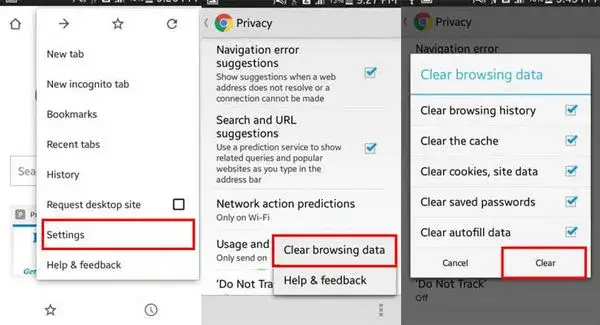
Zapchana pamięć podręczna i ciasteczka: jak zrobić cyfrowe porządki w przeglądarce (Android i iOS)
Pamięć podręczna (cache) i pliki cookies to dane, które przeglądarka zapisuje, aby przyspieszyć ładowanie często odwiedzanych stron. Niestety, z czasem mogą się one nagromadzić, ulec uszkodzeniu i zacząć powodować problemy z wczytywaniem stron, a nawet wyświetlać przestarzałe wersje witryn. Regularne czyszczenie to podstawa. Zobacz, jak to zrobić:
Dla Androida (np. Chrome):
- Otwórz aplikację Chrome.
- Dotknij ikony trzech kropek w prawym górnym rogu, aby otworzyć menu.
- Wybierz „Historia”, a następnie „Wyczyść dane przeglądania”.
- Wybierz zakres czasu (np. „Od początku”).
- Zaznacz opcje „Obrazy i pliki zapisane w pamięci podręcznej” oraz „Pliki cookie i dane witryn”.
- Dotknij „Wyczyść dane”.
Dla iOS (Safari):
- Przejdź do „Ustawienia” na ekranie głównym.
- Przewiń w dół i wybierz „Safari”.
- Przewiń w dół i dotknij „Wymaż historię i dane witryn”.
- Potwierdź, dotykając „Wymaż historię i dane”. Pamiętaj, że usunie to historię przeglądania, pliki cookie i inne dane witryn.
Jeśli używasz innej przeglądarki na iOS (np. Chrome), procedury będą podobne do tych na Androidzie, ale znajdziesz je w ustawieniach danej aplikacji.
Nieaktualna przeglądarka? Sprawdź, czy masz najnowszą wersję Chrome lub Safari
Nieaktualna przeglądarka to kolejna częsta przyczyna problemów. Deweloperzy regularnie wydają aktualizacje, które poprawiają bezpieczeństwo, wydajność i kompatybilność z nowymi standardami internetowymi. Jeśli Twoja przeglądarka jest przestarzała, może mieć problemy z renderowaniem nowoczesnych stron.
- Na Androidzie: Otwórz aplikację „Sklep Play”, dotknij swojego awatara w prawym górnym rogu, wybierz „Zarządzaj aplikacjami i urządzeniami”, a następnie sprawdź dostępne aktualizacje. Wyszukaj Chrome i zaktualizuj, jeśli jest taka opcja.
- Na iOS: Otwórz aplikację „App Store”, dotknij swojego awatara w prawym górnym rogu i przewiń w dół, aby zobaczyć dostępne aktualizacje. Wyszukaj Safari (choć Safari aktualizuje się wraz z systemem iOS) lub inną przeglądarkę, której używasz (np. Chrome) i zaktualizuj.
Tryb samolotowy i dane komórkowe: czy na pewno wszystko jest włączone?
To podstawowe, ale często pomijane kwestie. Upewnij się, że:
- Tryb samolotowy jest wyłączony: Przesuń palcem w dół od góry ekranu (Android) lub od prawego górnego rogu (iOS), aby otworzyć panel szybkich ustawień i sprawdź ikonę samolotu. Jeśli jest podświetlona, dotknij jej, aby wyłączyć tryb.
- Dane komórkowe są włączone (jeśli nie korzystasz z Wi-Fi): W panelu szybkich ustawień sprawdź ikonę danych komórkowych. Jeśli jest wyłączona, włącz ją. Upewnij się też, że masz wystarczający pakiet danych i dobry zasięg sieci komórkowej.
Problem z siecią Wi-Fi: jak zdiagnozować i naprawić niestabilne połączenie?
Nawet jeśli Wi-Fi jest włączone, problemy z jego stabilnością mogą uniemożliwiać ładowanie stron. Oto co możesz sprawdzić:
- Słaby sygnał: Jesteś daleko od routera? Spróbuj zbliżyć się do niego. Grube ściany mogą tłumić sygnał.
- Przeciążenie sieci: Dużo urządzeń korzysta z Twojego Wi-Fi jednocześnie? Spróbuj odłączyć niektóre z nich lub poczekaj, aż sieć będzie mniej obciążona.
- Restart routera: Wyłącz router z prądu na około 30 sekund, a następnie włącz go ponownie. To często rozwiązuje tymczasowe problemy z połączeniem.
- Zapomnij sieć Wi-Fi i połącz się ponownie: W ustawieniach Wi-Fi w telefonie wybierz swoją sieć, a następnie opcję „Zapomnij sieć” (Android) lub „Ignoruj tę sieć” (iOS). Następnie połącz się ponownie, wpisując hasło.
Ustawienia DNS: tajemniczy winowajca, którego łatwo naprawić
Serwery DNS (Domain Name System) są jak książka telefoniczna internetu tłumaczą nazwy stron (np. google.com) na adresy IP, które komputery rozumieją. Jeśli Twoje ustawienia DNS są błędne lub serwery dostawcy internetu mają awarię, strony mogą się nie ładować. Możesz spróbować zmienić je na publiczne serwery DNS, np. Google DNS (8.8.8.8 i 8.8.4.4) lub Cloudflare (1.1.1.1).
Zmiana DNS na Androidzie:
- Przejdź do „Ustawienia” > „Sieć i internet” > „Wi-Fi”.
- Dotknij i przytrzymaj nazwę sieci Wi-Fi, z którą jesteś połączony, a następnie wybierz „Modyfikuj sieć” (lub podobną opcję).
- Wybierz „Opcje zaawansowane” i zmień „Ustawienia IP” na „Statyczny”.
- W polach „DNS 1” i „DNS 2” wpisz adresy publicznych serwerów DNS (np. 8.8.8.8 i 8.8.4.4 dla Google).
- Zapisz zmiany.
Zmiana DNS na iOS:
- Przejdź do „Ustawienia” > „Wi-Fi”.
- Dotknij ikony „i” obok nazwy sieci Wi-Fi, z którą jesteś połączony.
- Przewiń w dół do sekcji „Konfiguruj DNS” i wybierz „Ręcznie”.
- Usuń istniejące serwery DNS i dodaj nowe, np. 8.8.8.8 i 8.8.4.4.
- Zapisz zmiany.
Gdy problem leży głębiej: zaawansowane rozwiązania
Jeśli podstawowe kroki nie przyniosły rezultatu, czas na bardziej zaawansowane metody. Nie obawiaj się, nadal możesz je wykonać samodzielnie, postępując zgodnie z instrukcjami.
Resetowanie ustawień sieciowych w telefonie: kiedy i jak to zrobić bezpiecznie?
Resetowanie ustawień sieciowych to krok, który warto rozważyć, gdy masz uporczywe problemy z połączeniem, a inne metody zawiodły. Ta operacja przywraca wszystkie ustawienia sieciowe (Wi-Fi, dane komórkowe, Bluetooth, VPN) do wartości fabrycznych. Nie usuwa ona Twoich danych osobistych, ale będziesz musiał ponownie połączyć się z sieciami Wi-Fi i wprowadzić hasła.
Na Androidzie:
- Przejdź do „Ustawienia” > „System” > „Opcje resetowania” (lub podobnie, nazwy mogą się różnić w zależności od producenta).
- Wybierz „Resetuj ustawienia sieciowe” (lub „Resetuj Wi-Fi, sieć komórkową i Bluetooth”).
- Potwierdź operację, wprowadzając kod PIN lub wzór.
Na iOS:
- Przejdź do „Ustawienia” > „Ogólne” > „Przenieś lub wyzeruj iPhone’a”.
- Wybierz „Wyzeruj”, a następnie „Wyzeruj ustawienia sieciowe”.
- Wprowadź kod dostępu do urządzenia, aby potwierdzić.
Czy Twój antywirus lub VPN blokuje strony? Jak to sprawdzić i skonfigurować?
Oprogramowanie zabezpieczające, takie jak antywirusy, firewalle czy aplikacje VPN, są z założenia pomocne, ale czasami mogą być zbyt restrykcyjne i przypadkowo blokować dostęp do niektórych stron internetowych. Warto to sprawdzić:- Tymczasowe wyłączenie: Spróbuj tymczasowo wyłączyć antywirusa lub aplikację VPN, a następnie spróbuj otworzyć problematyczną stronę. Jeśli strona się wczyta, znalazłeś winowajcę.
- Sprawdzenie ustawień: Jeśli aplikacja blokuje strony, poszukaj w jej ustawieniach opcji, które pozwalają na dodawanie wyjątków (whitelist) dla konkretnych adresów URL lub na dostosowanie poziomu ochrony.
- Zmiana serwera VPN: Jeśli używasz VPN, spróbuj zmienić serwer na inny kraj lub region. Czasami problem może leżeć w konkretnym serwerze VPN.
AdBlock i inne rozszerzenia: czy pomocnik nie stał się problemem?
Blokery reklam i inne rozszerzenia przeglądarki (jeśli używasz przeglądarki mobilnej, która je obsługuje, np. Firefox) są świetne do poprawy komfortu przeglądania, ale niestety mogą również zakłócać działanie niektórych stron. Niektóre witryny wykrywają AdBlocka i celowo blokują treści, inne po prostu źle reagują na usunięcie elementów strony.
Spróbuj tymczasowo wyłączyć AdBlocka lub inne rozszerzenia dla problematycznej strony. W większości przeglądarek mobilnych znajdziesz tę opcję w menu ustawień dla konkretnej witryny lub w ogólnych ustawieniach rozszerzeń.
Za mało pamięci w telefonie? Jak zwolnić miejsce i przyspieszyć działanie urządzenia
Niewystarczająca ilość pamięci RAM lub pamięci wewnętrznej może znacząco spowolnić działanie telefonu, w tym ładowanie stron internetowych. Przeglądarka potrzebuje zasobów, aby poprawnie renderować witryny. Jeśli Twój telefon jest zapchany, może to być przyczyną problemów.
- Usuń nieużywane aplikacje: Przejrzyj listę aplikacji i usuń te, których nie używasz.
- Wyczyść pamięć podręczną aplikacji: Oprócz pamięci podręcznej przeglądarki, inne aplikacje również gromadzą dane. W ustawieniach telefonu możesz wyczyścić pamięć podręczną dla poszczególnych aplikacji.
- Zarządzaj zdjęciami i filmami: Przenieś zdjęcia i filmy do chmury (np. Google Photos, iCloud) lub na komputer, a następnie usuń je z telefonu.
- Użyj aplikacji do czyszczenia: Na Androidzie dostępne są aplikacje, które pomagają zwolnić miejsce i zoptymalizować działanie systemu.
Gdy problem nie leży po stronie telefonu: przyczyny niezależne
Czasami mimo wszystkich starań problem nie leży po Twojej stronie. Istnieją czynniki zewnętrzne, które mogą uniemożliwiać otwarcie strony. Warto wiedzieć, jak je zidentyfikować i co możesz zrobić w takiej sytuacji.
Komunikat "Połączenie nie jest prywatne": co oznacza i jak reagować?
Ten komunikat oznacza, że przeglądarka nie może nawiązać bezpiecznego połączenia ze stroną internetową. Najczęściej jest to spowodowane brakiem lub nieważnym certyfikatem SSL (czyli strona nie używa protokołu HTTPS). Przeglądarki ostrzegają przed takimi stronami, ponieważ przesyłane dane mogą być przechwycone. Co możesz zrobić?- Nie podawaj danych: Przede wszystkim, nigdy nie wprowadzaj na takiej stronie danych wrażliwych, takich jak hasła, dane logowania czy numery kart płatniczych.
- Spróbuj otworzyć na innym urządzeniu: Jeśli na innym urządzeniu również pojawia się ten komunikat, problem na pewno leży po stronie witryny.
- Skontaktuj się z administratorem: Jeśli to ważna strona, możesz spróbować skontaktować się z jej administratorem i zgłosić problem.
- Ostrożnie z opcją "Kontynuuj": Niektóre przeglądarki oferują opcję "Kontynuuj mimo to" lub "Przejdź do strony". Używaj jej z dużą ostrożnością i tylko wtedy, gdy masz pewność co do wiarygodności strony.
Awaria serwera: jak sprawdzić, czy strona nie działa tylko u Ciebie?
Strony internetowe są hostowane na serwerach, a te, jak każde urządzenie, mogą ulec awarii. Jeśli problem dotyczy tylko jednej strony, istnieje szansa, że to właśnie serwer witryny jest niedostępny. Jak to sprawdzić?
- Użyj stron typu "downforeveryoneorjustme.com": Istnieją serwisy internetowe (np. downforeveryoneorjustme.com, isitdownrightnow.com), które pozwalają sprawdzić, czy dana strona jest dostępna dla wszystkich, czy tylko dla Ciebie.
- Sprawdź media społecznościowe: Wiele firm informuje o awariach na swoich profilach w mediach społecznościowych.
- Zapytaj znajomych: Szybki SMS lub wiadomość do znajomego może rozwiać wątpliwości.
Geoblokada: dlaczego niektóre treści są niedostępne w Polsce?
Geoblokada to praktyka ograniczania dostępu do treści lub usług internetowych w zależności od lokalizacji geograficznej użytkownika. Może to dotyczyć serwisów streamingowych, sklepów internetowych czy niektórych artykułów. Jeśli strona nie otwiera się lub wyświetla komunikat o niedostępności w Twoim regionie, prawdopodobnie masz do czynienia z geoblokadą.
W teorii można próbować obejść geoblokadę za pomocą sieci VPN, która maskuje Twoją prawdziwą lokalizację. Należy jednak pamiętać, że korzystanie z VPN w celu obejścia ograniczeń regionalnych może być sprzeczne z regulaminem niektórych serwisów, a nawet z lokalnym prawem, dlatego zawsze zalecam ostrożność i świadomość ryzyka.
Brak wersji mobilnej strony: gdy witryna jest przestarzała i nieczytelna
W dzisiejszych czasach większość stron jest responsywna, czyli automatycznie dostosowuje się do rozmiaru ekranu urządzenia. Niestety, wciąż istnieją witryny, które nie posiadają wersji mobilnej lub są bardzo słabo zoptymalizowane. Taka strona może ładować się bardzo długo, wyświetlać się niepoprawnie, a nawet w ogóle nie działać na telefonie.
W takim przypadku niewiele możesz zrobić. Jeśli przeglądarka mobilna oferuje opcję „Wersja na komputer” lub „Widok pulpitu”, możesz spróbować ją włączyć, aby wymusić wyświetlanie pełnej wersji strony, co czasem pomaga, ale często jest po prostu nieczytelne na małym ekranie.
Przeczytaj również: Jak pobierać filmy z internetu? Sprawdzone metody i bezpieczeństwo
Działaj profilaktycznie: unikaj problemów z otwieraniem stron
Zamiast czekać na pojawienie się problemów, warto wprowadzić kilka nawyków, które pomogą utrzymać Twój telefon w dobrej kondycji i zapewnić płynne przeglądanie internetu.
Regularne czyszczenie przeglądarki: nawyk, który oszczędza nerwy
Jak już wspomniałem, regularne czyszczenie pamięci podręcznej i plików cookie to podstawa. Ustaw sobie przypomnienie, aby raz na miesiąc lub dwa przeprowadzić takie cyfrowe porządki w swojej przeglądarce. To prosty nawyk, który może zapobiec wielu frustrującym problemom z ładowaniem stron i zapewnić szybsze działanie przeglądarki.
Aktualizacje systemu i aplikacji: dlaczego są tak ważne dla bezpieczeństwa i stabilności?
Nie ignoruj powiadomień o aktualizacjach! Regularne aktualizowanie systemu operacyjnego (Android, iOS) oraz wszystkich zainstalowanych aplikacji (w tym przeglądarki) jest absolutnie kluczowe. Aktualizacje często zawierają poprawki błędów, usprawnienia wydajności oraz łatki bezpieczeństwa, które chronią Cię przed zagrożeniami i zapewniają kompatybilność z najnowszymi standardami internetowymi. Zaniedbywanie aktualizacji to prosta droga do problemów.
Zarządzanie uprawnieniami aplikacji: na co zwracać uwagę, by uniknąć konfliktów?
Zwracaj uwagę na uprawnienia, o które proszą aplikacje podczas instalacji lub pierwszego uruchomienia. Niektóre aplikacje mogą żądać dostępu do sieci, co jest naturalne, ale inne mogą próbować ingerować w ruch sieciowy w sposób, który może kolidować z działaniem przeglądarki. Regularnie przeglądaj uprawnienia aplikacji w ustawieniach telefonu i odbieraj te, które wydają się zbędne lub potencjalnie problematyczne. To pomoże uniknąć niepotrzebnych konfliktów i poprawi bezpieczeństwo.
