
W dzisiejszym cyfrowym świecie, gdzie każdy krok online zostawia ślad, wiedza o tym, jak zarządzać swoją historią przeglądania, jest niezwykle cenna. Niezależnie od tego, czy szukasz dawno zapomnianej strony, czy po prostu chcesz zadbać o swoją prywatność, ten poradnik pokaże Ci krok po kroku, gdzie i w jaki sposób sprawdzić swoją aktywność w usługach Google. Przygotowałem dla Ciebie praktyczne instrukcje, które pomogą Ci odnaleźć się w gąszczu danych.
Historia przeglądania Google: dwa kluczowe miejsca i proste sposoby dostępu
- Historia przeglądania Google jest zapisywana lokalnie w przeglądarce Chrome (do 90 dni) oraz na Koncie Google w panelu „Moja Aktywność” (szerszy zakres danych).
- W Chrome historię sprawdzisz skrótem Ctrl+H na komputerze lub przez menu aplikacji na telefonie.
- Pełna historia aktywności na Koncie Google dostępna jest w „Mojej Aktywności” (myactivity.google.com), obejmując wyszukiwania, YouTube, lokalizację i inne interakcje.
- Synchronizacja historii w Chrome pozwala na dostęp do niej na różnych urządzeniach, pod warunkiem zalogowania na to samo konto.
- Możesz usuwać pojedyncze wpisy, zakresy dat lub całą historię, a także włączyć automatyczne usuwanie lub wstrzymać zapisywanie aktywności.
- Usunięcie historii z przeglądarki Chrome nie usuwa jej z „Mojej Aktywności” i odwrotnie są to oddzielne zbiory danych.
Gdzie Google zapisuje twoją historię? Dwa kluczowe miejsca
Kiedy przeglądasz internet za pomocą usług Google, Twoja aktywność jest rejestrowana w dwóch głównych miejscach. Zrozumienie tej dychotomii jest kluczowe, aby skutecznie zarządzać swoimi danymi. Mamy do czynienia z historią przechowywaną lokalnie w przeglądarce Chrome oraz z bardziej kompleksowym zapisem na Twoim Koncie Google, w sekcji „Moja Aktywność”.
Historia lokalna w przeglądarce Chrome: co musisz wiedzieć?
Historia przeglądania w Google Chrome to nic innego jak lista stron internetowych, które odwiedziłeś, zapisana bezpośrednio na urządzeniu, z którego korzystasz. Jest to swego rodzaju dziennik Twojej aktywności w danej przeglądarce. Co ważne, ten zapis jest ograniczony czasowo zazwyczaj obejmuje ostatnie 90 dni. Jeśli więc szukasz strony, którą odwiedziłeś pół roku temu, prawdopodobnie nie znajdziesz jej w lokalnej historii Chrome. Pamiętaj, że jest to historia specyficzna dla danej instalacji przeglądarki, chyba że masz włączoną synchronizację.
Panel "Moja Aktywność" na Koncie Google: twoje centrum dowodzenia
Zupełnie inną skalę i zakres danych oferuje panel „Moja Aktywność” na Koncie Google. To jest prawdziwe centrum dowodzenia Twoją cyfrową historią. „Moja Aktywność” zbiera informacje nie tylko o stronach, które odwiedziłeś (jeśli masz włączoną opcję „Aktywność w internecie i aplikacjach”), ale także o Twoich wyszukiwaniach w Google, oglądanych filmach na YouTube, odwiedzonych lokalizacjach (jeśli masz włączoną historię lokalizacji), aktywności w aplikacjach Google, a nawet interakcjach z Asystentem Google. Dane te są przechowywane znacznie dłużej niż 90 dni i są dostępne z każdego urządzenia, na którym zalogujesz się na swoje Konto Google. Dostęp do tego panelu uzyskasz przez ustawienia swojego Konta Google.
Jaka jest różnica między historią w Chrome a "Moją Aktywnością"?
Aby ułatwić zrozumienie kluczowych różnic, przygotowałem tabelę porównawczą. Pamiętaj, że usunięcie danych z jednego miejsca nie zawsze oznacza ich usunięcie z drugiego to oddzielne, choć powiązane zbiory danych.
| Cecha | Historia w Chrome | Moja Aktywność na Koncie Google |
|---|---|---|
| Zakres danych | Odwiedzone strony internetowe w przeglądarce Chrome. | Odwiedzone strony (jeśli włączono), wyszukiwania Google, YouTube, lokalizacja, aktywność w aplikacjach, Asystent Google. |
| Miejsce przechowywania | Lokalnie na urządzeniu, na którym zainstalowana jest przeglądarka Chrome. | Centralnie na serwerach Google, powiązane z Twoim Kontem Google. |
| Czas przechowywania | Do 90 dni (domyślnie). | Znacznie dłużej, często bezterminowo, chyba że ustawisz automatyczne usuwanie. |
| Dostęp | Bezpośrednio w przeglądarce Chrome na danym urządzeniu (lub zsynchronizowane na innych urządzeniach). | Z dowolnego urządzenia po zalogowaniu się na Konto Google przez myactivity.google.com. |
| Zarządzanie | Usuwanie pojedynczych wpisów, z zakresu dat lub całej historii przeglądarki. | Usuwanie pojedynczych wpisów, z zakresu dat, całej aktywności, a także automatyczne usuwanie i wstrzymywanie zapisywania. |
| Niezależność | Usunięcie historii z Chrome nie usuwa jej z „Mojej Aktywności” (i odwrotnie). | Usunięcie aktywności z „Mojej Aktywności” nie usuwa jej z lokalnej historii Chrome (i odwrotnie). |
Jak sprawdzić historię przeglądania w Google Chrome krok po kroku
Skoro już wiesz, gdzie przechowywana jest historia, przejdźmy do konkretów. Poniżej znajdziesz praktyczne instrukcje, które pomogą Ci szybko i łatwo sprawdzić historię przeglądania bezpośrednio w przeglądarce Chrome, zarówno na komputerze, jak i na telefonie.
Instrukcja dla komputera: najszybszy sposób z użyciem skrótu klawiszowego
Sprawdzenie historii na komputerze jest niezwykle proste i szybkie. Oto jak to zrobić:
- Użyj skrótu klawiszowego: Najszybsza metoda to naciśnięcie kombinacji klawiszy Ctrl + H (w systemie Windows) lub Command + Y (na macOS). Spowoduje to natychmiastowe otwarcie karty z historią przeglądania.
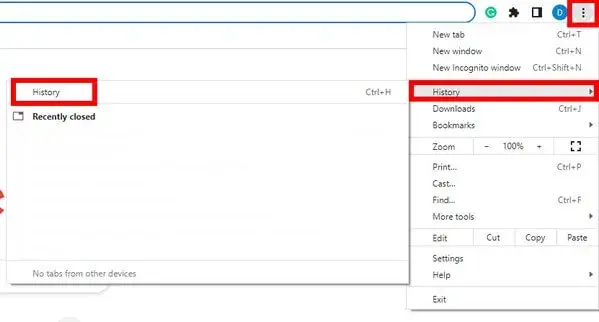
- Przez menu przeglądarki: Jeśli wolisz klikać, kliknij ikonę trzech pionowych kropek (menu Chrome) w prawym górnym rogu okna przeglądarki.
- Z rozwijanego menu najedź kursorem na opcję „Historia”.
- Następnie kliknij ponownie „Historia” w nowym podmenu.
- Otworzy się nowa karta z pełną listą odwiedzonych stron, posortowanych chronologicznie.
Instrukcja dla telefonu (Android i iOS): historia w kilku dotknięciach
Na urządzeniach mobilnych proces jest równie intuicyjny. Niezależnie od tego, czy używasz Androida, czy iOS, kroki są niemal identyczne:
- Otwórz aplikację Google Chrome na swoim telefonie.
- Dotknij ikonę trzech pionowych kropek (Android) lub trzech poziomych kropek (iOS) w prawym dolnym (iOS) lub prawym górnym (Android) rogu ekranu.
- Z wyświetlonego menu wybierz opcję „Historia”.
- Zobaczysz listę odwiedzonych stron. Możesz przewijać ją w dół, aby zobaczyć starsze wpisy.
Jak wyszukiwać w historii, by znaleźć konkretną stronę?
Przeglądanie długiej listy historii może być czasochłonne. Na szczęście Chrome oferuje funkcję wyszukiwania. Zarówno na komputerze, jak i na telefonie, po otwarciu panelu historii, znajdziesz pole wyszukiwania (zazwyczaj na górze). Wystarczy wpisać słowo kluczowe, tytuł strony lub część adresu URL, a Chrome przefiltruje historię, pokazując tylko pasujące wyniki. To niezwykle przydatne, gdy szukasz konkretnej strony, ale nie pamiętasz jej dokładnego adresu.
Dostęp do pełnej historii na koncie Google ("Moja Aktywność")
Gdy potrzebujesz dostępu do pełniejszej i bardziej wszechstronnej historii swojej aktywności online, panel „Moja Aktywność” na Koncie Google jest miejscem, do którego powinieneś się udać. To tutaj Google agreguje dane z wielu swoich usług, dając Ci kompleksowy obraz Twoich interakcji z cyfrowym światem.
Logowanie i nawigacja: przewodnik po panelu "Dane i prywatność"
Dostęp do „Mojej Aktywności” jest prosty, ale wymaga kilku kroków. Oto jak się tam dostać:
- Otwórz dowolną usługę Google (np. Gmail, Wyszukiwarka Google) i upewnij się, że jesteś zalogowany na swoje Konto Google.
- Kliknij swoje zdjęcie profilowe (lub ikonę z inicjałem) w prawym górnym rogu ekranu.
- W rozwijanym menu wybierz opcję „Zarządzaj kontem Google”.
- Z lewego panelu nawigacyjnego wybierz zakładkę „Dane i prywatność”.
- Przewiń stronę w dół do sekcji „Ustawienia historii” i znajdź opcję „Moja aktywność”. Kliknij ją.
- Zostaniesz przekierowany do panelu „Moja Aktywność” (myactivity.google.com), gdzie zobaczysz szczegółowy zapis swojej aktywności.
Co znajdziesz w "Mojej Aktywności"? Zaskakująca lista danych
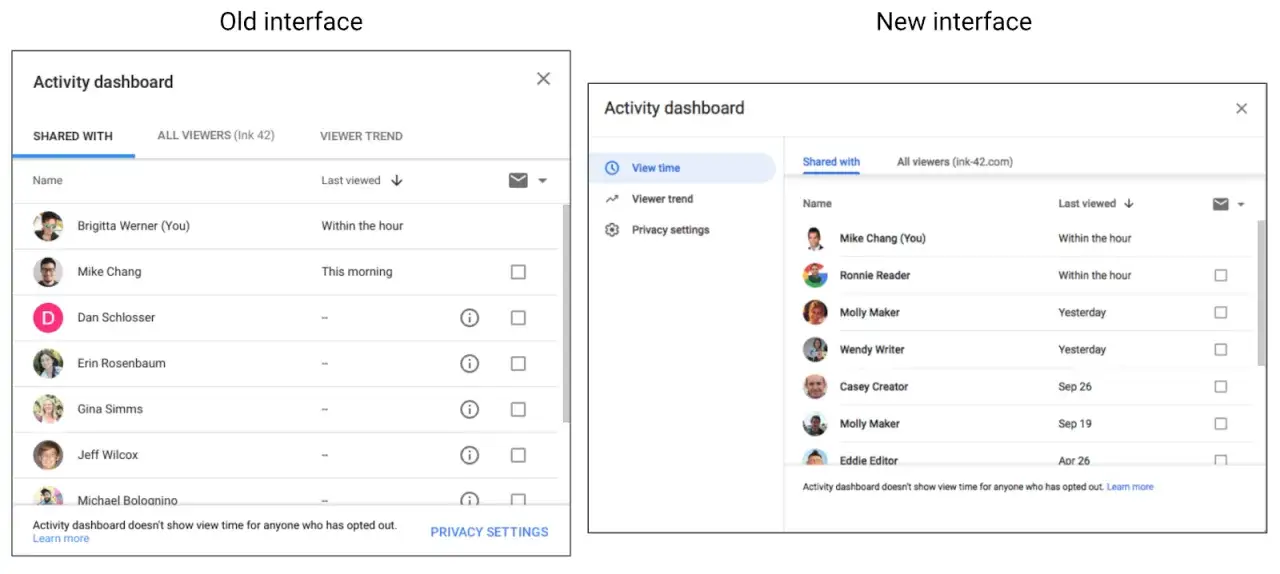
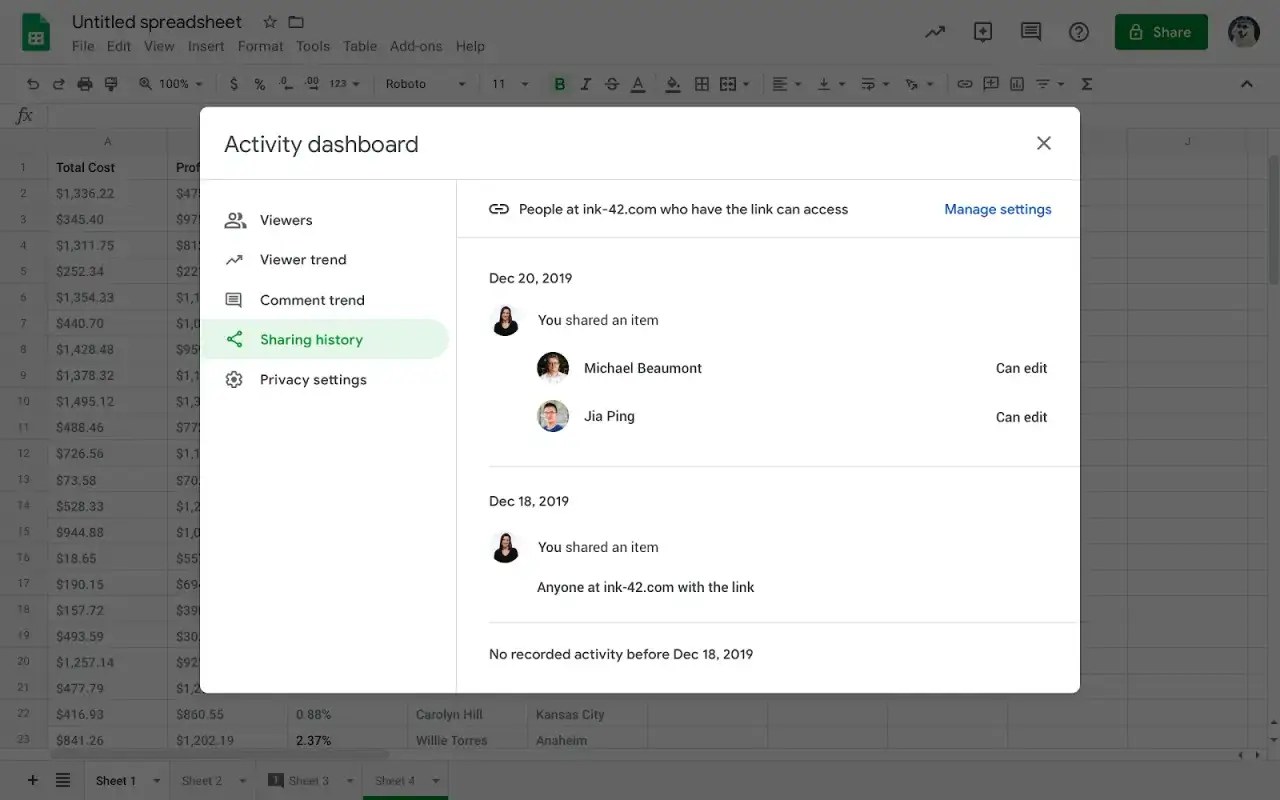
Panel „Moja Aktywność” to prawdziwa skarbnica danych. Znajdziesz tam znacznie więcej niż tylko historię przeglądania. Oto, co możesz tam odkryć:
- Historia wyszukiwania: Wszystkie zapytania, które wpisałeś w wyszukiwarkę Google.
- Historia YouTube: Oglądane filmy, wyszukiwania w YouTube, a nawet subskrybowane kanały.
- Historia lokalizacji: Miejsca, które odwiedziłeś, jeśli masz włączoną historię lokalizacji na swoim urządzeniu.
- Aktywność w internecie i aplikacjach: Obejmuje odwiedzone strony (jeśli włączona jest ta opcja), aktywność w aplikacjach Google (np. Mapy Google, Google Play), a także dane z witryn i aplikacji korzystających z usług Google.
- Interakcje z Asystentem Google: Wszystkie polecenia głosowe i zapytania skierowane do Asystenta Google.
Jak filtrować aktywność według daty i usługi (np. tylko wyszukiwarka lub YouTube)?
W „Mojej Aktywności” możesz łatwo filtrować dane, aby znaleźć to, czego szukasz. Na górze panelu znajdziesz opcje filtrowania. Możesz wybrać „Filtruj według daty i produktu”, aby zawęzić wyniki do konkretnego zakresu czasowego (np. ostatnie 7 dni, ostatnie 30 dni, niestandardowy zakres) lub do konkretnej usługi Google (np. tylko „Wyszukiwarka”, „YouTube”, „Mapy”). To pozwala na szybkie odnalezienie interesujących Cię informacji bez konieczności przeglądania całej historii.
Historia na różnych urządzeniach: jak działa synchronizacja
W dzisiejszych czasach rzadko korzystamy tylko z jednego urządzenia. Przełączamy się między komputerem, tabletem i smartfonem. Dzięki synchronizacji historii Google sprawia, że Twoja aktywność podąża za Tobą, niezależnie od tego, z jakiego urządzenia akurat korzystasz.
Jak działa synchronizacja historii w Chrome i dlaczego jest tak przydatna?
Synchronizacja historii w Google Chrome to funkcja, która pozwala na udostępnianie danych przeglądania między wszystkimi urządzeniami, na których jesteś zalogowany na to samo Konto Google i masz włączoną synchronizację. Oznacza to, że jeśli odwiedzisz stronę na komputerze, a następnie przesiądziesz się na telefon, ta sama strona pojawi się w historii przeglądania na Twoim smartfonie. Jest to niezwykle przydatne, ponieważ eliminuje potrzebę ręcznego wyszukiwania stron, które już wcześniej odwiedziłeś. Po prostu kontynuujesz pracę tam, gdzie skończyłeś, niezależnie od urządzenia.
Sprawdzanie aktywności z telefonu na komputerze (i odwrotnie)
Dzięki synchronizacji, historia przeglądania staje się płynna i dostępna wszędzie. Możesz zacząć czytać artykuł na telefonie w drodze do pracy, a potem dokończyć go na komputerze w biurze, po prostu otwierając historię Chrome. Podobnie, jeśli szukałeś czegoś na komputerze, a potem potrzebujesz tej informacji na telefonie, wystarczy otworzyć historię w aplikacji Chrome na smartfonie. To znacznie zwiększa wygodę użytkowania i efektywność pracy, co osobiście bardzo doceniam.
Zarządzanie prywatnością: kontroluj swoje dane
Google doskonale zdaje sobie sprawę z rosnącej troski o prywatność w internecie. Dlatego też oferuje szereg narzędzi, które pozwalają Ci przejąć kontrolę nad swoimi danymi i zarządzać tym, co jest zapisywane, a co nie. To kluczowy element świadomego korzystania z sieci.Jak skutecznie usunąć wybrane elementy z historii przeglądania?
Masz pełną kontrolę nad usuwaniem swojej historii. Możesz to zrobić na kilka sposobów, zarówno w Chrome, jak i w „Mojej Aktywności”:
- Usunięcie pojedynczego wpisu: W obu panelach (historii Chrome i „Mojej Aktywności”) obok każdego wpisu znajdziesz ikonę X lub trzech kropek, która pozwala na usunięcie tylko tego konkretnego elementu.
- Usunięcie z określonego dnia: W „Mojej Aktywności” możesz wybrać konkretny dzień i usunąć całą aktywność z tego okresu.
- Usunięcie z wybranego zakresu dat: Zarówno w Chrome, jak i w „Mojej Aktywności” możesz wybrać opcję usunięcia danych z ostatniej godziny, ostatniego dnia, ostatniego tygodnia, ostatniego miesiąca lub „od początku”.
- Usunięcie całej aktywności „od początku”: To najbardziej radykalna opcja, która usuwa wszystkie dane z wybranego źródła. Pamiętaj, że usunięcie historii z przeglądarki Chrome nie usuwa jej z „Mojej Aktywności” i odwrotnie musisz zarządzać nimi niezależnie.
Automatyzacja porządków: jak włączyć automatyczne usuwanie starej aktywności?
Jeśli nie chcesz ręcznie usuwać historii, Google oferuje wygodną opcję automatycznego usuwania. Oto jak ją włączyć:
- Przejdź do panelu „Moja Aktywność” (myactivity.google.com).
- W lewym menu wybierz „Kontrola aktywności”.
- Znajdź sekcję „Aktywność w internecie i aplikacjach” i kliknij „Zarządzaj aktywnością”.
- Poszukaj opcji „Wybierz opcję automatycznego usuwania”.
- Możesz wybrać, aby aktywność była automatycznie usuwana po 3, 18 lub 36 miesiącach. Wybierz preferowany interwał i potwierdź.
Chcesz zrobić sobie przerwę? Jak tymczasowo wstrzymać zapisywanie aktywności?
Jeśli potrzebujesz całkowicie wstrzymać zapisywanie swojej aktywności, możesz to zrobić w ustawieniach Konta Google:
- Przejdź do panelu „Moja Aktywność” (myactivity.google.com).
- W lewym menu wybierz „Kontrola aktywności”.
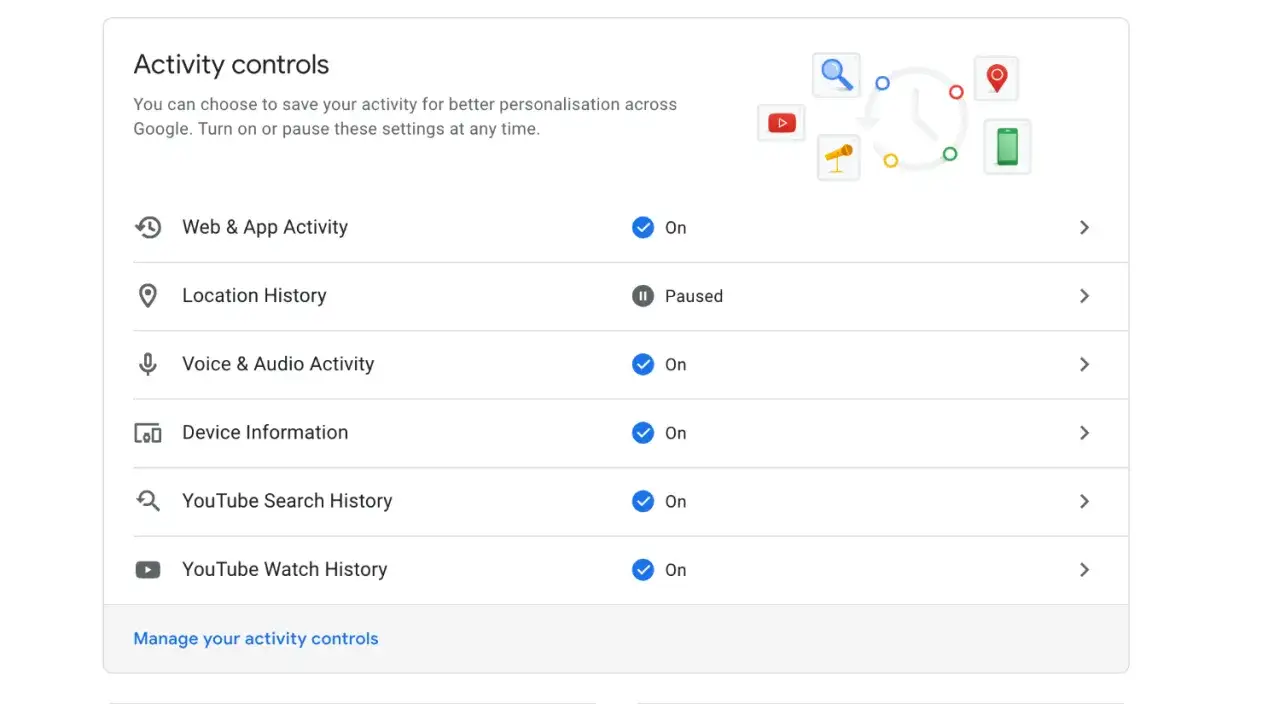
- Znajdziesz tam sekcje takie jak:
- Aktywność w internecie i aplikacjach
- Historia lokalizacji
- Historia w YouTube
- Obok każdej z tych sekcji znajduje się przełącznik. Aby wstrzymać zapisywanie danej aktywności, po prostu przesuń przełącznik w pozycję „Wyłączone”. Google zapyta Cię o potwierdzenie, a następnie wstrzyma zbieranie tych danych. Pamiętaj, że możesz włączyć je ponownie w dowolnym momencie.
Przeczytaj również: Czy Twoja przeglądarka jest bezpieczna? Zaktualizuj ją krok po kroku.
Co zrobić, gdy nie widzisz historii? Typowe problemy i rozwiązania
Czasami, mimo że jesteś pewien, że powinieneś widzieć swoją historię, okazuje się, że jej tam nie ma. Nie martw się, to dość częste. Oto kilka typowych problemów i ich rozwiązań, które pomogą Ci odzyskać dostęp do swoich danych.
Czy jesteś zalogowany na właściwe konto Google?
To najczęstsza przyczyna „znikającej” historii. Wiele osób ma kilka kont Google (prywatne, służbowe, do gier). Jeśli przeglądasz internet, będąc zalogowanym na jedno konto, a potem próbujesz sprawdzić historię, będąc zalogowanym na inne, oczywiście jej nie znajdziesz. Zawsze upewnij się, że jesteś zalogowany na to samo Konto Google, na którym oczekujesz, że historia została zapisana. Sprawdź swoje zdjęcie profilowe w prawym górnym rogu przeglądarki lub aplikacji.Tryb Incognito a historia przeglądania: co jest zapisywane, a co nie?
Tryb Incognito (lub tryb prywatny) w Chrome został zaprojektowany właśnie po to, aby nie zapisywać historii przeglądania. Jeśli korzystałeś z tego trybu, odwiedzone strony nie pojawią się w lokalnej historii Chrome. Warto jednak pamiętać, że jeśli w trybie Incognito zalogujesz się na swoje Konto Google i skorzystasz z usług takich jak wyszukiwarka Google czy YouTube, Twoja aktywność w tych usługach może nadal być zapisana w panelu „Moja Aktywność” na Twoim koncie, niezależnie od trybu Incognito przeglądarki.
