
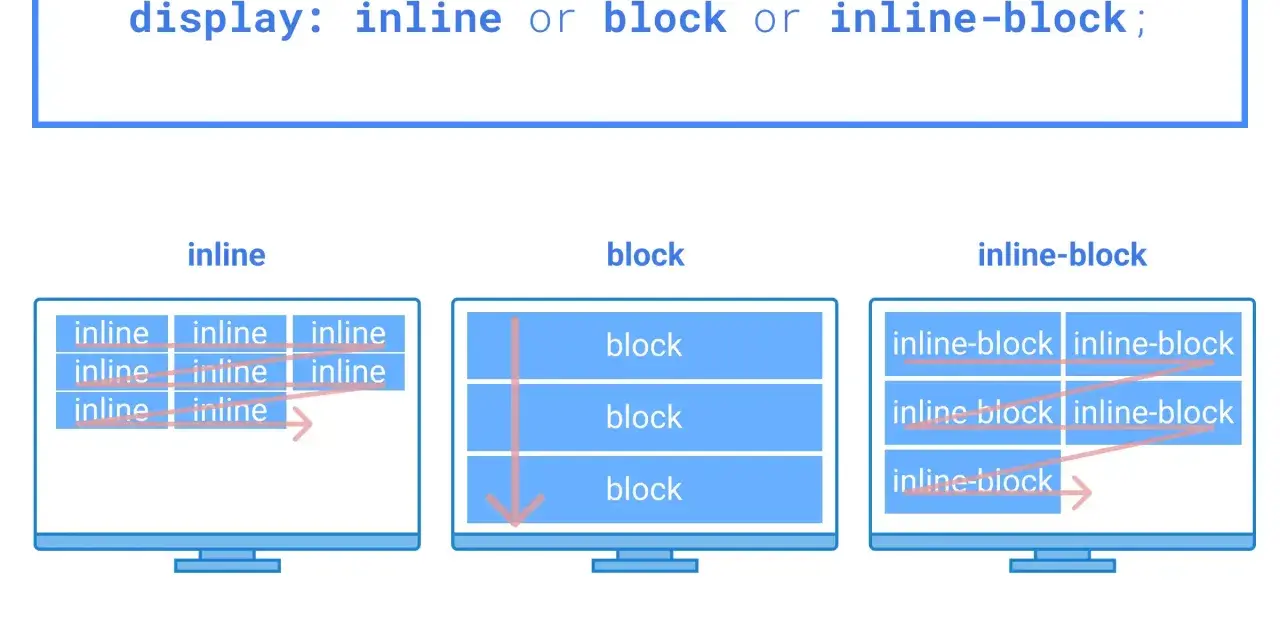
W małych komponentach interfejsu często potrzebujesz układu, który nie rozrywa linii tekstu, ale pozwala nadal kontrolować szerokość, wysokość i odstępy. Właśnie do takich zadań służy inline-block: element pozostaje częścią przepływu treści, a jednocześnie zachowuje się jak miniaturowy blok. To praktyczny wybór przy badge’ach, przyciskach, etykietach i innych drobnych fragmentach UI, gdzie liczy się porządek i przewidywalność.
Najkrótsza droga do świadomego użycia tego ustawienia
- Łączy dwa światy. Element nadal płynie w linii, ale dostaje możliwość ustawiania wymiarów i odstępów.
- Najlepiej działa w małych komponentach. Badge, chip, licznik czy mini-przycisk wyglądają na nim naturalnie.
- Ma swoje pułapki. Przerwy między elementami, baseline i pionowe wyrównanie potrafią zaskoczyć.
- Nie jest uniwersalnym zamiennikiem layoutu. Do większych układów zwykle lepiej sprawdzają się flex albo grid.
- Wsparcie przeglądarek jest bardzo szerokie. Ograniczeniem rzadko bywa kompatybilność, częściej sam wybór narzędzia.
Jak działa ten tryb w układzie strony
Najprościej myślę o nim jak o elemencie, który siedzi w linii z tekstem i innymi obiektami, ale dostaje własne pudełko do środka. Dzięki temu nie łamie wiersza tak jak blok, a jednocześnie przyjmuje wymiary i odstępy, których zwykły inline nie obsługuje w tak wygodny sposób. W praktyce to bardzo przydatne przy małych komponentach, które mają wyglądać kompaktowo i nie zaburzać rytmu treści.
MDN opisuje ten model jako blokowy box, który płynie z otaczającą treścią jak pojedynczy inline box, a specyfikacja CSS wiąże go z zachowaniem odpowiadającym inline flow-root. To brzmi technicznie, ale efekt jest prosty: element pozostaje w linii, a jego wnętrze układa się bardziej niezależnie od sąsiednich fragmentów. Ja traktuję to jako rozsądny kompromis między elastycznością a prostotą.
Warto zapamiętać jeszcze jedną rzecz: takie ustawienie nie zachowuje się jak zwykły tekstowy fragment. Domyślne pionowe wyrównanie może opierać się na baseline, czyli linii bazowej tekstu, dlatego przy ikonach i kapsułkach statusu czasem pojawiają się drobne przesunięcia. Gdy rozumiesz ten mechanizm, łatwiej przewidzieć, dlaczego układ wygląda dobrze w jednym miejscu, a w innym już wymaga korekty.
Skoro wiadomo już, co dzieje się pod maską, można przejść do miejsc, w których to ustawienie daje realny zysk.

Gdzie sprawdza się najlepiej w interfejsie
W praktyce najczęściej używam go tam, gdzie element ma być widoczny, ale nie powinien dominować układu: etykiety statusu, małe przyciski akcji, liczniki powiadomień, skrócone linki, ikonki obok tekstu i chipy filtrów. Taki komponent zwykle ma własne tło, obramowanie i padding, więc potrzebuje kontroli nad wymiarami, ale nadal powinien stać obok treści, a nie pod nią.
.badge {
  display: inline-block;
  padding: 0.35rem 0.75rem;
  border-radius: 999px;
  background: #e8f0ff;
  color: #113;
}
To drobny przykład, ale dobrze pokazuje sens całego rozwiązania. Kapsułka statusu nie rozciąga całej linii, ma czytelny kształt i łatwo ją stylować bez sztucznego obchodzenia ograniczeń zwykłego inline. Gdy projekt zaczyna żyć, właśnie takie małe decyzje robią różnicę między CSS-em, który się klei, a CSS-em, który trzeba ciągle łatać.
Najłatwiej zobaczyć różnicę, kiedy zestawi się ten wariant z innymi wartościami display.
Czym różni się od inline, block i flex
Jeśli patrzę na ten temat praktycznie, to porównanie zwykle sprowadza się do czterech pytań: czy element łamie linię, czy mogę nadać mu wymiary, czy dobrze współpracuje z tekstem i czy łatwo wyrównać kilka elementów obok siebie. Poniższa tabela porządkuje te różnice bez wchodzenia w zbędną teorię.
| Cecha | inline | block | wariant mieszany | flex |
|---|---|---|---|---|
| Czy zaczyna nową linię | nie | tak | nie | nie |
| Czy można wygodnie ustawić szerokość i wysokość | zwykle nie | tak | tak | tak |
| Czy dobrze pasuje do krótkich fragmentów tekstu | tak | średnio | tak | zależnie od układu |
| Czy ułatwia równe odstępy między elementami | słabo | średnio | umiarkowanie | bardzo dobrze |
| Kiedy wybieram | gdy element ma być częścią tekstu | gdy buduję osobną sekcję | gdy chcę mały komponent w linii | gdy układ ma się sam porządnie wyrównywać |
Właśnie dlatego nie traktuję tego rozwiązania jako zastępstwa dla wszystkiego. Jeśli projekt ma układać elementy w jednej osi i reagować na zmiany szerokości, flex zwykle wygrywa. Jeśli potrzebujesz pełniejszego układu dwuwymiarowego, grid jeszcze lepiej porządkuje całość. Ten starszy model zostawiam tam, gdzie liczy się lekki komponent osadzony w tekście, a nie pełny system layoutu.
Takie porównanie od razu prowadzi do błędów, które pojawiają się najczęściej w codziennym kodzie.
Najczęstsze błędy, które psują efekt
- Ignorowanie spacji w HTML. Między dwoma elementami ustawionymi w ten sposób potrafi pojawić się dodatkowa przerwa, bo w kodzie liczą się także białe znaki. Gdy to przeszkadza, często szybciej przejść na flex niż walczyć z obejściami.
-
Brak kontroli nad wyrównaniem pionowym. Domyślne
vertical-alignpotrafi sprawić, że badge i ikonka nie siadają idealnie na tej samej linii. - Używanie tego modelu do całych layoutów. Przy kolumnach, kartach i bardziej rozbudowanych sekcjach kod szybko staje się kruchy, a każda zmiana treści wywołuje kolejne poprawki.
- Zakładanie, że zachowa się jak blok w każdym detalu. W teorii dostajesz dużo swobody, ale w praktyce ciągle działa tu logika układu liniowego, więc tekst, baseliny i odstępy mają znaczenie.
- Zbyt duża wiara w „jedno uniwersalne rozwiązanie”. To ustawienie świetnie sprawdza się w małych komponentach, ale nie rozwiązuje problemu wyrównywania większych struktur.
Jeśli mały element zaczyna zachowywać się kapryśnie, zwykle nie jest to błąd przeglądarki, tylko sygnał, że model układu został dobrany zbyt ambitnie. Im bardziej komponent ma przypominać siatkę, tym szybciej wchodzisz w obszar, gdzie inne narzędzie da mniej wyjątków i czytelniejszy kod.
To prowadzi już do pytania, kiedy lepiej odłożyć ten model na bok i sięgnąć po flex albo grid.
Kiedy lepiej przejść na flex albo grid
W 2026 roku kompatybilność nie jest tu głównym problemem. Według Can I use globalne użycie tego rozwiązania sięga 96,93%, więc w większości projektów można je traktować jako bezpieczne od strony wsparcia przeglądarek. Prawdziwa decyzja dotyczy raczej ergonomii: czy to faktycznie najlepszy model dla danego komponentu.
Ja sięgam po flex wtedy, gdy potrzebuję ułożyć elementy w jednej osi, łatwo nimi sterować i zachować równe odstępy bez sztucznych sztuczek w CSS. Grid wybieram, gdy układ ma już dwa kierunki naraz, czyli wiersze i kolumny. Ten starszy wariant zostawiam dla małych elementów w treści, prostych przycisków, etykiet i sytuacji, w których ważne jest zachowanie „w linii”, a nie budowanie całego systemu siatki.
Jeśli komponent ma być prosty, mały i przewidywalny, to nadal jest bardzo sensowny wybór. Jeśli jednak zaczynasz walczyć z odstępami, wyrównaniem i responsywnością, to zwykle znak, że lepiej przejść na flex albo grid, zamiast dokładać kolejne obejścia do CSS.
