
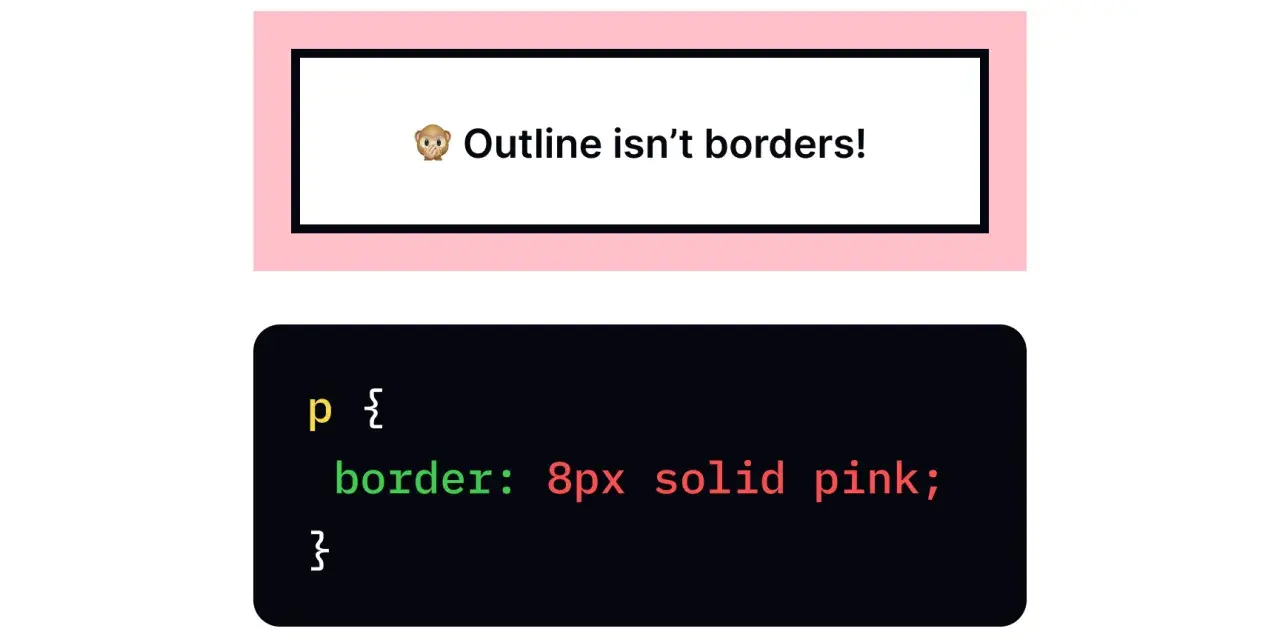
Obramowanie w CSS to jeden z tych elementów, które z pozoru wyglądają banalnie, a w praktyce decydują o czytelności całego interfejsu. W tym artykule pokazuję, jak działa obramowanie CSS, kiedy wystarczy krótki zapis `border`, jak dobierać grubość, styl i kolor, oraz kiedy lepiej sięgnąć po `outline` albo cień, żeby nie psuć układu.
Najważniejsze informacje w skrócie
- `border` ustawia szerokość, styl i kolor ramki, ale styl musi być inny niż `none`, aby linia była widoczna.
- Ramka wpływa na model pudełkowy i może powiększyć element, jeśli nie użyjesz `box-sizing: border-box`.
- Do projektów wielojęzycznych lepiej sprawdzają się właściwości logiczne, takie jak `border-inline-start` i `border-block-end`.
- `border-radius` zaokrągla narożniki, ale nie zmienia samej grubości obramowania.
- `outline` nie zajmuje miejsca w layoucie, więc często jest lepszy dla stanów focus niż zwykła ramka.
- Najczęstszy błąd to dodawanie obramowania dopiero na hover lub focus, co powoduje skok układu.

Jak obramowanie wpisuje się w model pudełkowy
W CSS każda sekcja, karta czy przycisk jest pudełkiem złożonym z treści, paddingu, obramowania i marginesu. Ramka znajduje się między paddingiem a marginesem, więc nie jest tylko ozdobą - wpływa też na rozmiar elementu i jego zachowanie w układzie.
To ważne zwłaszcza wtedy, gdy projektujesz komponent o dokładnie ustalonej szerokości. Jeśli ustawisz np. 4 px obramowania po każdej stronie, element bez dodatkowych zabezpieczeń urośnie o 8 px na szerokość i o 8 px na wysokość. Właśnie dlatego w praktyce bardzo często zaczynam od:
.card {
  box-sizing: border-box;
  width: 320px;
  padding: 24px;
  border: 4px solid #d1d5db;
}
Przy border-box przeglądarka zachowuje deklarowaną szerokość i dopiero w niej mieści padding oraz ramkę. Bez tego układ potrafi się rozjechać, zwłaszcza w siatkach, panelach bocznych i kafelkach. Gdy rozumiesz tę zależność, dużo łatwiej świadomie dobierać sam zapis ramki.
Skoro model pudełkowy jest już jasny, warto przejść do samej składni i zobaczyć, kiedy skrót border wystarczy, a kiedy lepiej rozbić go na mniejsze części.
Jak działa skrót border i kiedy nie wystarcza
Najczęściej używany zapis wygląda tak: border: 1px solid #d1d5db;. W jednej deklaracji ustawiasz trzy rzeczy naraz: grubość, styl i kolor. To wygodne, czytelne i zwykle wystarczające dla większości komponentów.
Warto jednak pamiętać o jednej pułapce: jeśli pominiesz styl, ramka się nie pokaże. Domyślny styl to none, więc samo border-width: 2px; niczego nie narysuje. Z kolei kolor może zostać pominięty, bo wtedy CSS użyje currentColor, czyli aktualnego koloru tekstu. W komponentach to bywa bardzo praktyczne, bo ramka naturalnie dopasowuje się do stylu całego elementu.
Jeśli chcesz kontrolować tylko jedną wartość, użyj właściwości długich. Przydaje się to zwłaszcza wtedy, gdy chcesz zmieniać tylko jeden bok albo zachować inny styl dla różnych stanów interfejsu. Dobrze działa też pamiętanie o prostym podziale:
-
border-width- grubość, -
border-style- wygląd linii, -
border-color- kolor.
W praktyce lubię też wykorzystywać różne liczby wartości przy grubości: jedna wartość dla wszystkich boków, dwie dla układu góra/dół oraz lewo/prawo, trzy dla bardziej złożonych przypadków i cztery, gdy każdy bok ma być inny. To drobiazg, ale oszczędza sporo powtarzania w kodzie. Dalej przejdę do sytuacji, w których nie chcesz obramowania dookoła, tylko na konkretnej krawędzi albo w wersji odpornej na zmiany kierunku tekstu.
Pojedyncze krawędzie i właściwości logiczne
Nie zawsze potrzebujesz pełnej ramki. Czasem wystarczy linia pod nagłówkiem, podkreślenie aktywnej zakładki albo delikatny separator między sekcjami. Wtedy używasz właściwości typu border-top, border-bottom czy border-left.
Jeśli projekt ma działać także w układach RTL albo w treściach o różnym kierunku pisma, lepiej myśleć logicznie, a nie fizycznie. Właściwości takie jak border-inline-start i border-block-end dopasowują się do kierunku tekstu, więc nie musisz przepisywać stylów przy każdej lokalizacji.
| Potrzeba | Lepszy wybór | Dlaczego to ma sens |
|---|---|---|
| Lewa lub prawa krawędź w prostym layoucie |
border-left, border-right
|
Szybkie i czytelne, gdy kierunek tekstu się nie zmienia. |
| Układ wielojęzyczny |
border-inline-start, border-inline-end
|
Obramowanie dostosowuje się do kierunku pisma. |
| Separacja góra/dół |
border-block-start, border-block-end
|
Sprawdza się przy kartach, listach i sekcjach treści. |
Gdy tworzę interfejs, który ma żyć dłużej niż jeden sprint, coraz częściej wybieram właśnie wersję logiczną. To drobna decyzja na starcie, ale później oszczędza refaktoryzację przy lokalizacji, zmianie kierunku tekstu lub przebudowie layoutu. Następny krok to wygląd samych narożników i to, które style linii rzeczywiście są użyteczne.
Zaokrąglenia i style, które faktycznie mają sens
border-radius nie zmienia ramki w sensie technicznym - po prostu zaokrągla jej narożniki. Dla kart, przycisków i pól formularzy to dziś jeden z najprostszych sposobów na bardziej współczesny wygląd. Najczęściej sprawdzają się wartości rzędu 8-16 px, choć w komponentach typu chip albo badge bywa mniej.
Ważne jest też rozróżnienie stylów linii. W nowoczesnych interfejsach najczęściej używa się solid, czasem dashed lub dotted w kontekstach pomocniczych, oraz sporadycznie double. Style typu groove, ridge, inset i outset mają dziś raczej charakter dekoracyjny i zwykle wyglądają staromodnie.
- solid - najbezpieczniejszy wybór do UI produktowego.
- dashed - przydatny w stanach tymczasowych, edycji lub obszarach do przeciągania.
- dotted - subtelny, ale mniej czytelny przy małej grubości.
- double - działa lepiej jako zabieg wizualny niż codzienny separator.
Jeśli tworzysz kartę, zacznij od prostego zestawu: 1 px neutralnej ramki, umiarkowany radius i spójny padding. To zwykle daje lepszy efekt niż kombinowanie z kilkoma stylami linii naraz. Gdy podstawowy wygląd jest już ustawiony, trzeba jeszcze zdecydować, czy ramka ma rzeczywiście komunikować stan elementu, czy tylko pomagać w odbiorze - i tu pojawia się różnica między border, outline i cieniem.
Border, outline i box-shadow nie robią tego samego
To jeden z najczęstszych punktów nieporozumienia. Te trzy właściwości potrafią wyglądać podobnie, ale służą do czegoś innego. Jeśli traktujesz je zamiennie, łatwo wprowadzić przesunięcia layoutu albo zgubić czytelność interakcji.
| Właściwość | Czy zajmuje miejsce | Najlepsze użycie | Najważniejsza cecha |
|---|---|---|---|
border |
Tak | Ramki kart, separatorów, pól formularzy | Wpływa na rozmiar elementu i strukturę układu |
outline |
Nie | Stany focus, wyróżnienia dostępności | Nie zmienia wymiarów elementu |
box-shadow |
Nie | Głębia, miękkie podbicie, subtelna separacja | Daje wrażenie światła i przestrzeni, a nie ostrej linii |
Do stanów focus najczęściej wolę outline, bo nie przesuwa treści i łatwiej utrzymać stabilność układu. Przykład, który często stosuję, wygląda tak:
button:focus-visible {
  outline: 2px solid #2563eb;
  outline-offset: 2px;
}
Jeśli chcesz jedynie lekkiego uniesienia, cień bywa lepszy od mocnej ramki. Jeśli zależy ci na wyraźnym oddzieleniu sekcji, border nadal wygrywa. To rozróżnienie dużo mówi o dojrzałości interfejsu, dlatego kolejna sekcja jest o błędach, które psują efekt nawet wtedy, gdy sam kod wygląda poprawnie.
Najczęstsze błędy przy ustawianiu ramek
Największy problem, jaki widzę w praktyce, to dodawanie obramowania dopiero w stanie hover albo active. Wtedy element nagle zmienia rozmiar i wszystko wokół może lekko drgnąć. Dużo lepszym rozwiązaniem jest zarezerwowanie miejsca od początku, na przykład przez transparentną ramkę:
.cta {
  border: 2px solid transparent;
}

.cta:hover {
  border-color: #2563eb;
}
Drugim częstym błędem jest zakładanie, że samo ustawienie szerokości wystarczy. Nie wystarczy - bez stylu linia nie powstanie. Trzeci problem to zbyt ciemne lub zbyt grube ramki w całym interfejsie. Zamiast porządkować treść, zaczynają ją wizualnie rozbijać.
- Brak `box-sizing: border-box` przy komponentach o stałej szerokości.
- Dodawanie ramki dopiero na hover, co powoduje skok układu.
- Zbyt wysoki kontrast lub grubość, przez co interfejs wygląda ciężko.
- Ignorowanie dostępności, szczególnie przy stanach focus.
- Używanie borderów zamiast odstępów tam, gdzie lepszy jest padding lub margin.
-
Tabele bez
border-collapse: collapse;, przez co widać podwójne linie i chaos w komórkach.
Jeżeli obramowanie ma pełnić funkcję informacyjną, zadbaj też o kontrast i czytelność na różnych tłach. Dobrze dobrana ramka nie musi krzyczeć - ma przede wszystkim porządkować. Z tego miejsca łatwo już przejść do kilku prostych reguł, które naprawdę sprawdzają się w codziennej pracy.
Co warto zapamiętać przy pracy z ramką elementu
Gdy projektuję komponent od zera, zwykle zadaję sobie trzy pytania: czy ta ramka ma oddzielać treść, sygnalizować stan, czy tylko dopełniać estetykę. Od odpowiedzi zależy, czy wybiorę border, outline, czy może cień. To prosty filtr, ale bardzo skuteczny.
- Do kart i sekcji najczęściej wystarcza 1 px solid w neutralnym kolorze.
- Do focusu lepiej użyć outline niż dokładać nową ramkę.
- Przy komponentach z ustalonym rozmiarem ustawiaj border-box.
- W aplikacjach wielojęzycznych stawiaj na właściwości logiczne.
- Jeśli efekt ma być miękki, rozważ box-shadow zamiast ciężkiej linii.
W praktyce najlepsze obramowanie to takie, którego użytkownik nie musi analizować - po prostu od razu widzi strukturę i wie, gdzie patrzeć. I właśnie dlatego w CSS warto myśleć o ramce nie jak o dekoracji, ale jak o narzędziu porządkującym cały interfejs.
