
Wygodny dostęp do plików na serwerze nadal bywa potrzebny przy stronach WWW, kopiach zapasowych i szybkim przekazywaniu danych między urządzeniami. Darmowy FTP najczęściej oznacza bezpłatny program do łączenia się z serwerem, a nie „bezpłatne miejsce na pliki”, dlatego łatwo tu o pomyłkę. Poniżej pokazuję, jak odróżnić klienta od serwera, który program wybrać i kiedy zwykły FTP lepiej zastąpić FTPS albo SFTP.
Najkrótsza droga do sensownego wyboru narzędzia
- Jeśli chcesz tylko wysyłać pliki na hosting, szukaj klienta FTP, nie serwera.
- Na Windows najczęściej najlepiej wypada WinSCP, a najbardziej uniwersalna pozostaje FileZilla.
- Cyberduck ma sens głównie wtedy, gdy pracujesz też z macOS albo chmurą.
- Do ważniejszych danych lepiej używać FTPS lub SFTP niż zwykłego FTP.
- Własny darmowy serwer zwykle ma ograniczenia, więc nadaje się bardziej do testów niż do stałej produkcji.
Co naprawdę oznacza darmowy FTP
W praktyce pod tym hasłem kryją się trzy różne rzeczy: bezpłatny klient do łączenia się z serwerem, darmowy serwer uruchamiany lokalnie albo hosting, który w pakiecie daje dostęp FTP do plików strony. To ważne rozróżnienie, bo inne narzędzie wybiera się do wgrywania plików na stronę, inne do udostępniania danych w sieci lokalnej, a jeszcze inne do prostego testowania transferu.
- Klient FTP instaluje się na komputerze i służy do wysyłania oraz pobierania plików.
- Serwer FTP przyjmuje połączenia od innych urządzeń i udostępnia wybrane katalogi.
- FTP jako funkcja hostingu to najczęściej tylko wygodny sposób zarządzania plikami witryny.
Jeśli rozumiesz to od początku, dużo łatwiej odsiać oferty, które tylko brzmią atrakcyjnie. Teraz przechodzę do tego, co w praktyce wybieram najczęściej: konkretnych programów.

Który klient wybrać do codziennej pracy
Gdy porównuję darmowe programy do FTP, patrzę przede wszystkim na trzy rzeczy: system operacyjny, obsługiwane protokoły i to, czy narzędzie nie przeszkadza w codziennej pracy. Wygląd ma znaczenie dopiero na końcu. Jeśli program jest szybki, przewidywalny i nie wymaga walki z każdym transferem, to już robi dużą różnicę.
| Program | System | Co dostajesz za darmo | Dla kogo ma największy sens | Ograniczenia |
|---|---|---|---|---|
| FileZilla | Windows, macOS, Linux | FTP, FTPS i SFTP, kolejkę transferów, prosty interfejs | Osoby szukające uniwersalnego klienta do wielu systemów | Interfejs jest dość klasyczny, a niektóre dodatki należą do wersji płatnych |
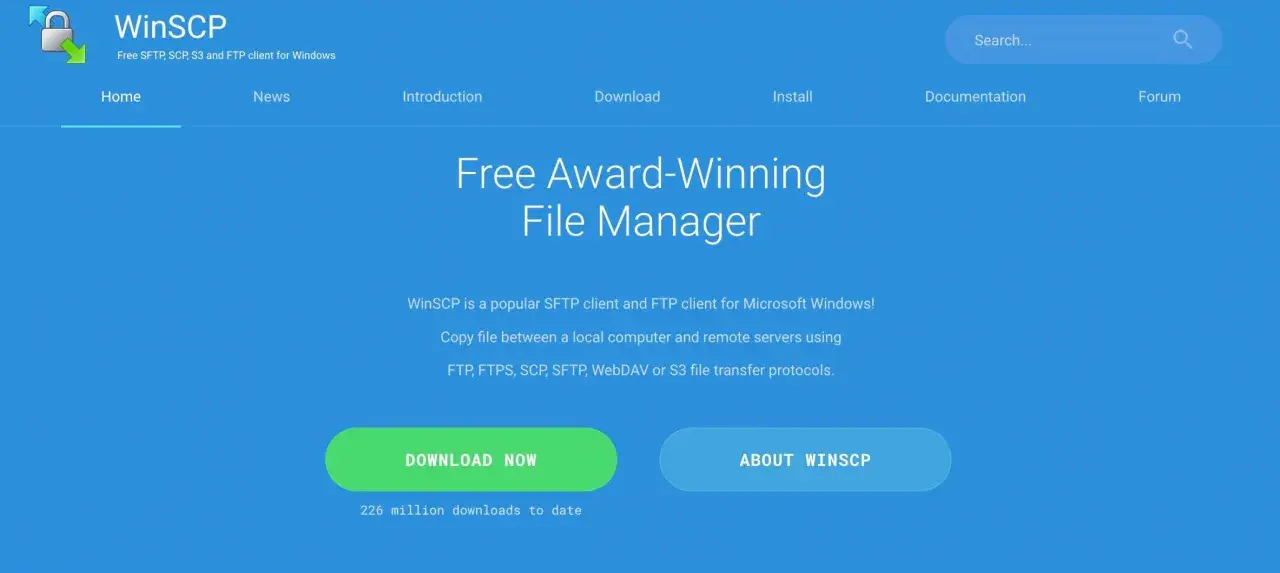
| WinSCP | Windows | FTP, FTPS, SFTP, SCP, WebDAV oraz automatyzację zadań | Administratorzy, webmasterzy i osoby pracujące głównie na Windows | Działa tylko na Windows, więc nie nada się jako rozwiązanie międzyplatformowe |
| Cyberduck | macOS i Windows | FTP, SFTP, WebDAV oraz integrację z popularnymi usługami chmurowymi | Użytkownicy Maca i osoby łączące FTP z chmurą | Mniej „techniczny” niż WinSCP, więc nie każdy polubi jego styl pracy |
Jeśli miałbym wskazać jeden wybór „na start”, postawiłbym na FileZillę dla większości osób i na WinSCP, gdy pracujesz na Windowsie oraz zależy ci na automatyzacji. Cyberduck wybieram wtedy, gdy FTP to tylko jeden z kilku kanałów pracy, a nie główne narzędzie dnia codziennego. Warto jeszcze pamiętać, że FileZilla Client i FileZilla Server to dwa osobne produkty, więc sam klient nie zastępuje serwera. To prowadzi prosto do pytania, jak bezpiecznie zestawić takie połączenie.
Jak bezpiecznie łączyć się z serwerem
Najważniejsza rzecz jest prosta: zwykły FTP nie szyfruje połączenia. Login, hasło i przesyłane dane mogą być przechwycone, jeśli łączysz się przez niezaufaną sieć. Dlatego przy czymkolwiek ważniejszym niż jednorazowy test wybieram FTPS albo SFTP.
| Protokół | Szyfrowanie | Typowy port | Kiedy ma sens |
|---|---|---|---|
| FTP | Nie | 21 | Tylko w zamkniętej sieci testowej albo tam, gdzie nie ma alternatywy |
| FTPS | Tak, przez TLS | 21 lub 990 zależnie od trybu | Gdy serwer wspiera rozszerzenie FTP o szyfrowanie i chcesz zachować znany model pracy |
| SFTP | Tak, przez SSH | 22 | Do administracji, backupów i pracy, w której bezpieczeństwo ma pierwszeństwo |
FTPS i SFTP często wrzuca się do jednego worka, ale to dwa różne protokoły. FTPS jest rozbudowanym FTP z TLS, a SFTP działa przez SSH. W praktyce oznacza to tyle, że trzeba sprawdzić, co oferuje hosting albo serwer, zamiast zakładać, że każdy klient dogada się z każdym. Jeżeli połączenie nie działa, pierwsze podejrzenie kieruję zwykle na zły protokół, blokadę w zaporze albo nieprawidłowy tryb transmisji. Skoro bezpieczeństwo mamy już uporządkowane, warto spojrzeć na drugą stronę tematu, czyli własny serwer lub testowe konto.
Kiedy opłaca się postawić własny darmowy serwer FTP
Własny serwer ma sens głównie wtedy, gdy chcesz szybko udostępnić pliki w sieci lokalnej, przetestować konfigurację albo zapewnić prosty dostęp do katalogu z backupami. Do stałej, publicznej wymiany danych podchodzę do tego ostrożnie, bo darmowe rozwiązania serwerowe zwykle mają ograniczenia pojemności, liczby użytkowników albo czasu działania.
Jeśli myślisz o serwerze, FileZilla Server jest osobnym, darmowym produktem i służy do wystawiania FTP/FTPS, a nie do zwykłej pracy po stronie klienta. To właśnie ten detal najczęściej powoduje nieporozumienia u osób, które dopiero zaczynają.
- Na komputerze można uruchomić lekki serwer FTP lub FTPS i wskazać katalog domowy dla wybranych plików.
- Na Androidzie da się skorzystać z aplikacji, które zamieniają telefon w prosty serwer do transferu po Wi-Fi.
- W darmowych planach hostingu dostęp FTP często służy tylko do zarządzania plikami strony, a nie do budowania własnej usługi wymiany danych.
Przeczytaj również: VPN co to? Bezpieczeństwo, prywatność, wolność w sieci jak działa?
Minimalna konfiguracja, która ma sens
- Ustal, czy potrzebujesz FTP, FTPS czy SFTP, zanim w ogóle otworzysz port w zaporze.
- Utwórz osobne konto zamiast korzystać z jednego wspólnego loginu dla wszystkich.
- Ogranicz dostęp do konkretnego katalogu, a nie do całego dysku.
- Sprawdź połączenie z innej sieci, bo lokalnie wszystko może działać poprawnie, a z zewnątrz już nie.
- Jeśli serwer ma obsługiwać coś ważniejszego niż test, włącz szyfrowanie i aktualizacje bez odkładania ich na później.
Największy błąd przy takim scenariuszu polega na tym, że darmowe rozwiązanie traktuje się jak gotową infrastrukturę produkcyjną. To zwykle zbyt optymistyczne założenie. Właśnie dlatego warto znać też typowe potknięcia użytkowników, zanim zaczną kosztować czas albo dane.
Najczęstsze błędy przy FTP i jak ich uniknąć
W praktyce problemy z FTP rzadko wynikają z jednej wielkiej awarii. Częściej to suma drobnych pomyłek: zły protokół, blokada w zaporze, brak trybu pasywnego albo niejasne uprawnienia do katalogu. Da się tego uniknąć, jeśli przed pierwszym transferem sprawdzisz kilka rzeczy.
- Mylisz klienta z serwerem i instalujesz niewłaściwe narzędzie do zadania.
- Łączysz się zwykłym FTP tam, gdzie hosting obsługuje już FTPS albo SFTP.
- Nie ustawiasz trybu pasywnego, przez co połączenie rozbija się na routerze albo zaporze sieciowej.
- Dajesz zbyt szerokie uprawnienia do katalogu, przez co łatwo nadpisać lub usunąć pliki, których nie powinno się ruszać.
- Ignorujesz różnicę między transferem ręcznym a synchronizacją i niechcący nadpisujesz nowszą wersję pliku starszą.
Jeśli pracujesz ze starszymi systemami lub nietypowym hostingiem, szczególnie uważaj na wybór portu i szyfrowania. To zwykle właśnie tam ukrywa się problem, który z zewnątrz wygląda jak „FTP nie działa”. Zostaje jeszcze najważniejsze pytanie praktyczne: co wybrać w konkretnym scenariuszu, żeby nie przepłacić czasu i nie wylądować z narzędziem, które przeszkadza bardziej niż pomaga.
Co wybrałbym w praktyce do najczęstszych zadań
Do zwykłej obsługi strony WWW najczęściej sięgam po FileZillę albo WinSCP. Na Windowsie WinSCP wygrywa wtedy, gdy oprócz prostych transferów liczy się też automatyzacja i bardziej administracyjne podejście do plików. Na macOS oraz przy pracy z kilkoma usługami naraz Cyberduck bywa wygodniejszy, bo nie zamyka mnie tylko w świecie FTP.
- Do pojedynczego hostingu i prostych uploadów: FileZilla.
- Do Windows, skryptów i częstych operacji na plikach: WinSCP.
- Do Maca i pracy mieszanej z chmurą: Cyberduck.
- Do lokalnych testów i szybkiego udostępniania: lekki serwer FTP lub FTPS uruchomiony tymczasowo.
Jeśli dane są ważne, nie zatrzymuję się na zwykłym FTP, nawet gdy wszystko kusi prostotą. Wybieram klienta, który obsługuje szyfrowanie, a potem dopasowuję protokół do możliwości serwera i realnego poziomu ryzyka. Taka decyzja jest mniej efektowna niż „byle działało”, ale w sieci najczęściej właśnie ona oszczędza najwięcej problemów.
