
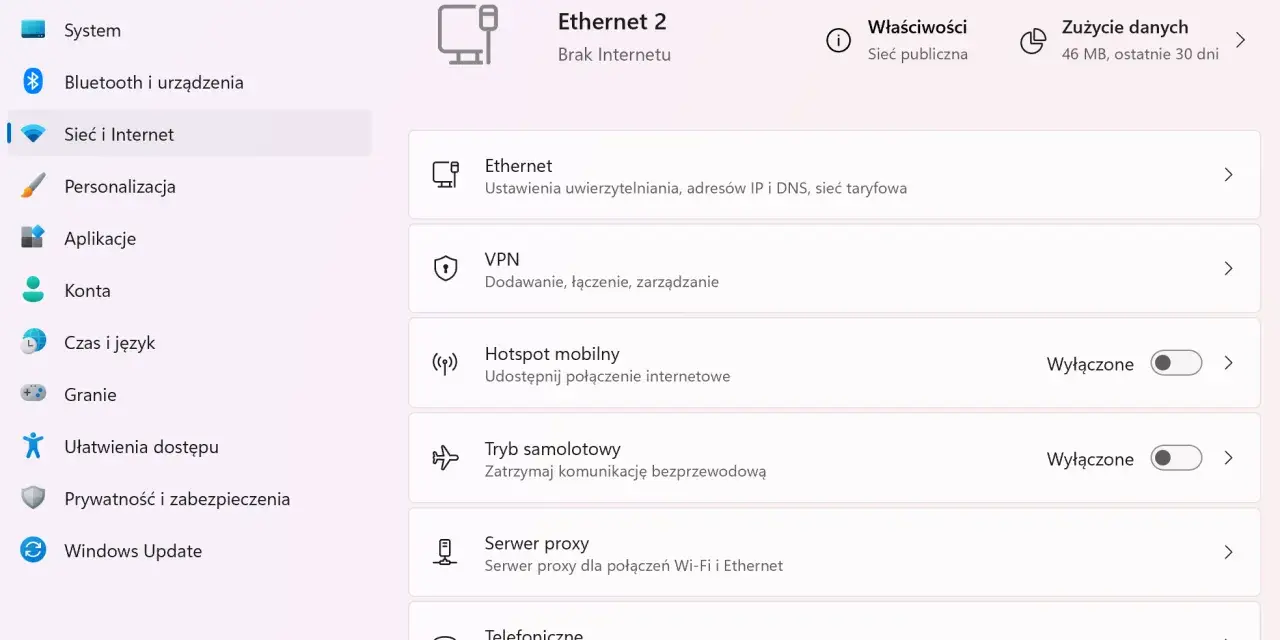
Dobrze dobrane ustawienia karty sieciowej decydują o tym, czy komputer łączy się stabilnie, szybko i bez niepotrzebnych przerw. W praktyce chodzi nie tylko o adres IP, ale też o DNS, profil sieci, sterownik, oszczędzanie energii i kilka opcji zaawansowanych, które potrafią naprawić albo zepsuć połączenie. Poniżej pokazuję, co sprawdzić najpierw, kiedy zostawić automat, a kiedy wejść głębiej w konfigurację.
Najważniejsze rzeczy, które warto sprawdzić od razu
- W większości domowych sieci najlepiej działa DHCP, czyli automatyczne przydzielanie adresu IP i DNS.
- Ręczne ustawienia mają sens głównie przy serwerach, drukarkach, stałych urządzeniach i diagnostyce problemów.
- W Windows 11 i Windows 10 najpraktyczniej zaczynać od Ustawień, a dopiero potem przejść do Menedżera urządzeń.
- Najczęstsze źródła problemów to zły DNS, oszczędzanie energii, niepasujący tryb łącza i przestarzały sterownik.
- Nie każda karta pokazuje te same opcje zaawansowane, bo zależą od producenta i wersji sterownika.
Co naprawdę obejmują ustawienia karty sieciowej
Patrzę na to jak na trzy poziomy konfiguracji. Pierwszy dotyczy adresacji i komunikacji w sieci, drugi zachowania samego sterownika, a trzeci sposobu, w jaki system zarządza energią i łącznością bezprzewodową. Jeśli rozdzielisz te warstwy, szybciej zrozumiesz, co naprawiasz i dlaczego dana zmiana daje efekt.
| Obszar | Co kontroluje | Dlaczego to ma znaczenie |
|---|---|---|
| Adres IP, maska, brama | Tożsamość komputera w sieci lokalnej i dostęp do internetu | Zła wartość potrafi odciąć komputer od routera lub innych urządzeń |
| DNS | Tłumaczenie nazw stron na adresy IP | Przy złym DNS internet może działać częściowo albo bardzo wolno |
| Speed & Duplex | Prędkość połączenia i sposób pracy łącza | Wpływa na stabilność i realną przepustowość kabla Ethernet |
| Power management | Oszczędzanie energii przez wyłączanie adaptera lub części funkcji | Czasem pomaga na baterii, ale bywa źródłem zaników połączenia |
| Wireless Mode, Band | Pasmo i tryb pracy modułu Wi-Fi | Decyduje, czy karta obsłuży 2,4 GHz, 5 GHz lub 6 GHz |
| Jumbo frames i offload | Optymalizację transferu danych | Przydają się głównie w szybkiej sieci lokalnej, nie w każdym domu |
W praktyce najpierw odpowiadam sobie na pytanie, czy problem dotyczy adresacji, wydajności, czy stabilności po uśpieniu. Dopiero potem wchodzę w szczegóły, bo inaczej łatwo poprawić jedną rzecz i pogorszyć inną. Kiedy już wiadomo, co faktycznie regulujesz, warto przejść do miejsca, w którym te opcje są dostępne w Windows.

Gdzie znaleźć te opcje w Windows 11 i Windows 10
Najwygodniejszą ścieżką jest dziś aplikacja Ustawienia. Microsoft Support pokazuje, że w Windows 10 i Windows 11 można wejść w Ustawienia > Sieć i internet, a potem wybrać Wi-Fi albo Ethernet, zależnie od rodzaju połączenia. To dobry punkt startowy, bo od razu widać status sieci, adres IP i podstawowe parametry.
- Otwórz Ustawienia i przejdź do Sieć i internet.
- Wybierz Ethernet albo Wi-Fi, zależnie od tego, z czego korzystasz.
- Aby sprawdzić adres IP lub DNS, wejdź w właściwości połączenia i znajdź sekcję przypisaną do IP.
- Aby zmienić parametry sprzętowe, otwórz Menedżer urządzeń, rozwiń Karty sieciowe i wejdź we Właściwości adaptera.
- Jeśli konfiguracja się rozjechała, użyj opcji Resetowanie sieci w Zaawansowanych ustawieniach sieciowych.
Ja zwykle nie zaczynam od sterownika, jeśli chcę tylko zmienić DNS albo sprawdzić, czy komputer ma poprawny adres. Menedżer urządzeń otwieram dopiero wtedy, gdy problem wygląda na sprzętowy, po uśpieniu, po aktualizacji albo po instalacji nowego sterownika. Z tego miejsca najłatwiej przejść do tego, co naprawdę zmienia działanie sieci, czyli do IP, DNS i DHCP.
DHCP, statyczny adres i DNS bez zbędnego ryzyka
Microsoft Support rekomenduje DHCP jako domyślne rozwiązanie tam, gdzie sieć na to pozwala. To najbezpieczniejszy wybór w domu i w większości biur, bo router automatycznie przydziela adres IP, bramę i DNS. Dzięki temu komputer działa po podłączeniu do dowolnego routera, bez ręcznego przepisywania parametrów.
| Tryb | Kiedy ma sens | Zaleta | Ryzyko |
|---|---|---|---|
| Automatyczny DHCP | Dom, biuro, laptop używany w różnych sieciach | Najmniej błędów i najmniej ręcznej pracy | Nie daje stałego adresu, jeśli potrzebujesz przewidywalności |
| Statyczny adres IP | Serwer plików, NAS, drukarka, port forwarding, lab | Adres nie zmienia się po restarcie | Łatwo wpisać złą bramę, maskę lub zakres podsieci |
| Ręczny DNS | Gdy chcesz zmienić serwery nazw lub naprawić rozpoznawanie domen | Często poprawia szybkie ładowanie nazw i stabilność | Nie naprawi problemu z samą kartą, jeśli winny jest kabel lub sterownik |
W domowych sieciach bardzo często spotkasz maskę 255.255.255.0, ale nie traktuję jej jak uniwersalnego wzorca. Jeśli nie znasz dokładnej konfiguracji swojej podsieci, lepiej jej nie zgadywać. Przy DNS z kolei liczy się praktyka: gdy strony nie otwierają się mimo aktywnego internetu, ręczna zmiana DNS bywa skuteczniejsza niż grzebanie przy samym IP.
W Windows 11 przy ręcznym DNS możesz też włączyć DNS over HTTPS, czyli szyfrowane zapytania DNS. To sensowny dodatek, jeśli zależy Ci na większej prywatności i przewidywalności odpowiedzi. W Windows 10 tej opcji nie ma, więc tam wybór jest prostszy: adres DNS ustawiasz ręcznie albo zostawiasz automatyczny.
Gdy podstawowe parametry są już pod kontrolą, warto sprawdzić jeszcze coś, co wielu osobom myli się z samą kartą, a potrafi decydować o udostępnianiu plików i wykrywaniu urządzeń w sieci.
Profil sieci też ma znaczenie
Profil publiczny i prywatny nie zmienia adresu IP, ale zmienia to, jak komputer zachowuje się wobec innych urządzeń. W profilu publicznym system ukrywa komputer przed resztą sieci, co jest bezpieczniejsze w hotelu, kawiarni czy na lotnisku. Profil prywatny pozwala na wykrywanie urządzeń, udostępnianie plików i drukarek oraz wygodniejszą pracę w domu lub małej firmie.
| Profil | Najlepsze zastosowanie | Efekt |
|---|---|---|
| Publiczny | Miejsca publiczne i nieznane sieci | Komputer jest mniej widoczny dla innych urządzeń |
| Prywatny | Dom, małe biuro, zaufana sieć lokalna | Łatwiejsze wykrywanie urządzeń i udostępnianie zasobów |
W Windows 11 sieć po pierwszym połączeniu bywa ustawiona jako publiczna, co jest rozsądnym domyślnym wyborem. Jeśli więc internet działa, ale nie widzisz drukarki albo udziału sieciowego, nie zakładaj od razu awarii sprzętu. Często wystarczy zmiana profilu na prywatny i sprawdzenie odnajdywania sieci.
To prowadzi do ostatniej warstwy, czyli opcji sterownika, gdzie najłatwiej o przypadkowe zmiany i jednocześnie najłatwiej o poprawę stabilności, jeśli wiesz, co robisz.
Opcje zaawansowane, które ruszam tylko świadomie
Tu najłatwiej przesadzić. Microsoft Learn podkreśla, że dobór parametrów zależy od modelu karty, sterownika, obciążenia i oczekiwanego efektu, więc nie ma jednego zestawu, który działa dobrze wszędzie. Ja traktuję tę sekcję jak narzędzie do dopasowania, a nie miejsce na losowe klikanie.
Speed & Duplex
Jeśli nie mam konkretnego powodu, zostawiam Auto Negotiation. Ręczne wymuszenie prędkości ma sens głównie wtedy, gdy diagnozuję konflikt z przełącznikiem albo bardzo starym urządzeniem sieciowym. Zły dobór potrafi zbić łącze do 100 Mb/s, a w gorszym scenariuszu wywołać niestabilność połączenia lub okresowe rozłączanie.
Oszczędzanie energii
Na laptopie ta opcja może wydłużyć pracę na baterii, ale jeśli sieć znika po uśpieniu albo karta „budzi się” z opóźnieniem, sprawdzam wszystko, co wyłącza adapter w tle. To właśnie tutaj często siedzą ustawienia typu Energy Efficient Ethernet, Green Ethernet albo opcja pozwalająca systemowi wyłączać urządzenie w celu oszczędzania energii. Na komputerze stacjonarnym zwykle wolę stabilność niż minimalny zysk energetyczny.
Jumbo frames
To ustawienie ma sens tylko wtedy, gdy cała ścieżka je obsługuje. Standardowy Ethernet pracuje zwykle na ramce 1500 bajtów, a jumbo frames najczęściej oznaczają okolice 9000 lub 9014 bajtów. Przydają się głównie w sieci lokalnej z NAS-em, serwerem plików albo dużymi kopiami danych. Do zwykłego internetu zazwyczaj nie przynoszą żadnej korzyści.
Przeczytaj również: Koniec z martwymi strefami! Jak podłączyć drugi router do Wi-Fi?
Tryb Wi-Fi i pasmo
W kartach bezprzewodowych sprawdzam, czy sterownik pozwala na właściwe pasmo. Jeśli router nadaje w 5 GHz lub 6 GHz, a adapter obsługuje tylko 2,4 GHz, sieć może być niewidoczna albo działać niestabilnie. W praktyce nazwy opcji bywają różne: Wireless Mode, Band, Transmit Power czy Roaming Aggressiveness. Ich sens zależy od konkretnego laptopa i sterownika, więc nie zakładam z góry, że każde urządzenie pokazuje ten sam zestaw przełączników.
Jeżeli po zmianie opcji nadal coś nie działa, nie dokładam kolejnych modyfikacji na ślepo. Najpierw sprawdzam podstawową diagnostykę, bo często to ona pokazuje prawdziwą przyczynę problemu.
Gdy łączność nadal szwankuje, idę tą kolejnością
Nie zaczynam od radykalnych zmian. Najpierw eliminuję rzeczy najprostsze, bo to one najczęściej naprawiają problem szybciej niż długie szukanie w zaawansowanych ustawieniach.
- Wyłączam i włączam adapter albo rozłączam i ponownie łączę Wi-Fi.
- Odświeżam adresację poleceniami
ipconfig /releaseiipconfig /renew. - Czyszczę pamięć DNS poleceniem
ipconfig /flushdns. - Sprawdzam, czy w systemie nie jest włączony ręczny proxy.
- Aktualizuję sterownik przez Windows Update albo Menedżer urządzeń, jeśli problem zaczął się po zmianie oprogramowania.
- Gdy to nie pomaga, uruchamiam Resetowanie sieci w Ustawienia > Sieć i internet > Zaawansowane ustawienia sieciowe.
- Przy Ethernet sprawdzam kabel i port w routerze, a przy Wi-Fi upewniam się, że karta obsługuje właściwe pasmo i jest w zasięgu sieci.
Jeśli adres IP zaczyna się od 169.254.x.x, komputer nie dostał poprawnego adresu z DHCP. To dobry sygnał, że problem leży po stronie przydzielania adresu, a nie samego internetu. W praktyce najczęściej wygrywa prosty układ: zostawiam DHCP i automatyczny DNS, nie ruszam Speed & Duplex bez potrzeby, a ręczne zmiany traktuję jako narzędzie do diagnozy, nie jako stały tryb pracy. Jeśli internet działa, ale jedna usługa już nie, problem częściej siedzi w DNS, profilu sieci albo sterowniku niż w samym łączu.
