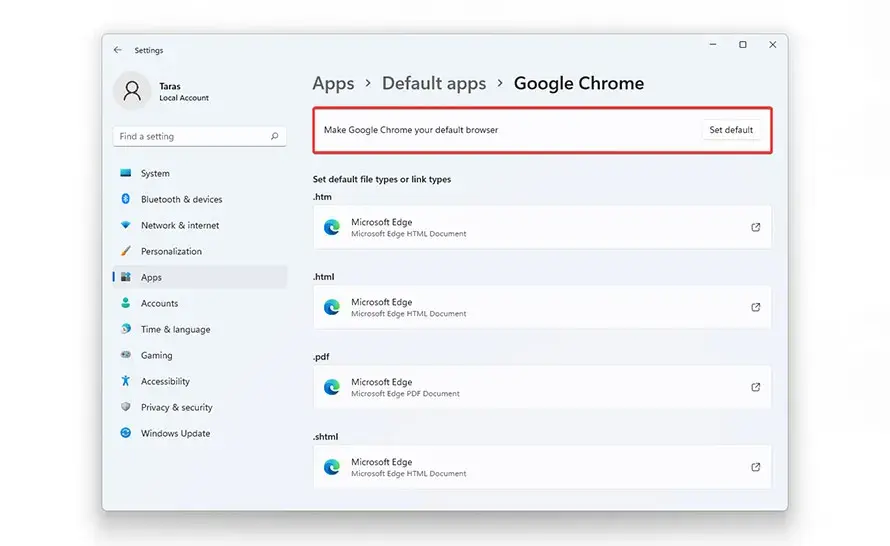
Ustawienie domyślnej przeglądarki w Windows 11 jest teraz proste i szybkie
- Proces zmiany domyślnej przeglądarki w Windows 11 został znacząco uproszczony do jednego kliknięcia.
- Wcześniej wymagał skomplikowanego, ręcznego przypisywania wielu typów plików i protokołów.
- Mimo uproszczeń, niektóre elementy systemu (np. widżety, wyszukiwanie w menu Start) nadal mogą otwierać linki w Microsoft Edge.
- W przypadku problemów z resetowaniem ustawień do Edge, pomocne może być zresetowanie domyślnych aplikacji lub ponowna instalacja przeglądarki.
- Dla zaawansowanych użytkowników istnieją zewnętrzne narzędzia, które pozwalają na pełne przekierowanie linków, ale wiążą się z pewnym ryzykiem.
Zmiana domyślnej przeglądarki w Windows 11: dlaczego budziła emocje?
Kiedy Windows 11 debiutował, jednym z najbardziej kontrowersyjnych aspektów, które wywołały falę krytyki, był proces zmiany domyślnej przeglądarki. Microsoft celowo skomplikował to zadanie, zmuszając użytkowników do ręcznego przypisywania każdej przeglądarce osobnych typów plików i protokołów, takich jak .htm, .html, HTTP czy HTTPS. Było to frustrujące i czasochłonne, a wielu ekspertów i użytkowników oskarżało firmę o praktyki monopolistyczne, mające na celu promowanie własnej przeglądarki Edge. Na szczęście, po fali negatywnych opinii i nacisków, Microsoft wsłuchał się w głosy społeczności i znacząco uprościł ten proces w późniejszych aktualizacjach.
Z mojego doświadczenia wynika, że Microsoft faktycznie stara się "na siłę" promować swoją przeglądarkę Edge. Mimo że proces zmiany domyślnej przeglądarki został uproszczony, nadal spotykamy się z sytuacjami, gdzie pewne elementy systemu, takie jak widżety czy wyniki wyszukiwania w menu Start, uparcie otwierają linki w Edge. To jest coś, co może irytować, zwłaszcza gdy mamy już swoją ulubioną przeglądarkę i chcemy, aby system konsekwentnie jej używał. Wydaje się, że jest to swego rodzaju "ostatnia linia obrony" Edge'a w walce o użytkownika.
Możliwość wyboru i ustawienia własnej, preferowanej przeglądarki jako domyślnej to kwestia nie tylko wygody, ale i personalizacji. Każdy z nas ma inne potrzeby i preferencje jedni cenią sobie szybkość Chrome'a, inni prywatność Firefoksa, a jeszcze inni prostotę Brave'a. Ustawienie ulubionej przeglądarki jako domyślnej to nic innego jak dostosowanie systemu do własnego stylu pracy i przeglądania internetu, co znacząco zwiększa komfort użytkowania komputera. W końcu to Ty decydujesz, jak chcesz korzystać ze swojego systemu.
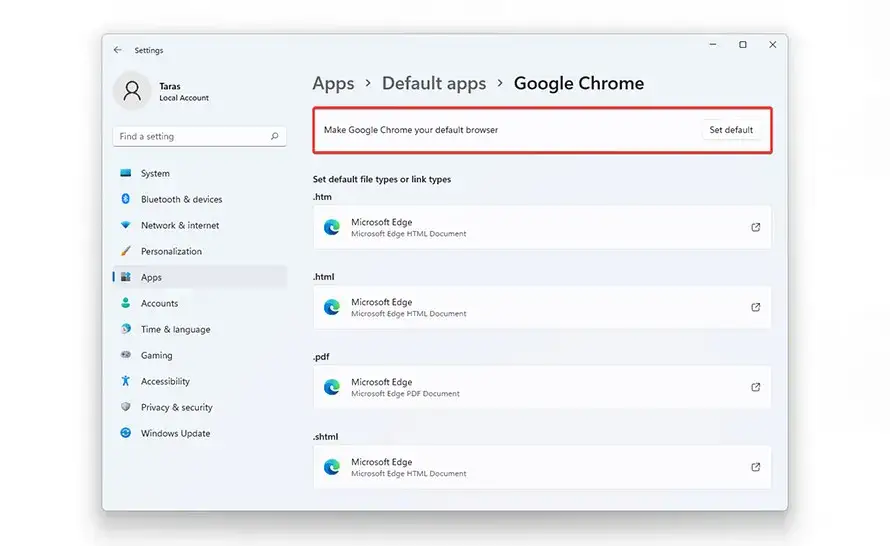
Ustaw domyślną przeglądarkę w Windows 11: szybka instrukcja
Dzięki aktualizacjom systemu, proces zmiany domyślnej przeglądarki w Windows 11 jest teraz znacznie prostszy niż na początku. Poniżej przedstawiam szczegółową instrukcję krok po kroku, która pozwoli Ci szybko i bezproblemowo ustawić swoją ulubioną przeglądarkę jako domyślną.
- Otwórz "Ustawienia" systemu Windows. Możesz to zrobić, klikając prawym przyciskiem myszy na przycisk Start i wybierając "Ustawienia" lub używając skrótu klawiszowego Windows + I.
- W menu po lewej stronie przejdź do sekcji "Aplikacje".
- Następnie kliknij "Aplikacje domyślne".
- Na liście zainstalowanych aplikacji znajdź swoją preferowaną przeglądarkę (np. Google Chrome, Mozilla Firefox, Opera) i kliknij ją.
- Na górze ekranu, pod nazwą przeglądarki, zobaczysz przycisk "Ustaw jako domyślną". Kliknij go.
- System poprosi o potwierdzenie zmiany. Zaakceptuj, aby zakończyć proces.
Przycisk "Ustaw jako domyślną" to kluczowa zmiana, która znacząco uprościła cały proces. Kiedy go klikasz, system Windows globalnie przypisuje wybraną przeglądarkę do najważniejszych protokołów i typów plików internetowych. Oznacza to, że wszelkie linki HTTP, HTTPS oraz pliki .html czy .htm będą automatycznie otwierane w Twojej nowej domyślnej przeglądarce. To ogromne ułatwienie w porównaniu do początkowych wersji Windows 11, gdzie trzeba było ręcznie przypisywać każdy z tych elementów.
Co kryje się za zmianą przeglądarki? Ważne szczegóły
W przeszłości, kiedy zmieniałeś domyślną przeglądarkę w Windows 11, musiałeś ręcznie przypisywać każdy typ pliku i protokół od .html i .htm po HTTP i HTTPS. Było to uciążliwe i często pomijane przez mniej zaawansowanych użytkowników, co skutkowało tym, że mimo wybrania innej przeglądarki, linki nadal otwierały się w Edge. Na szczęście, dzięki uproszczeniu procesu, nie musisz się już tym martwić w takim stopniu jak kiedyś. Przycisk "Ustaw jako domyślną" załatwia większość tych spraw za Ciebie, globalnie przypisując najważniejsze protokoły i typy plików do wybranej przeglądarki.Mimo tego znaczącego uproszczenia, warto mieć świadomość, że niektóre "linki systemowe" mogą nadal otwierać się w Microsoft Edge. Mam tu na myśli na przykład linki z widżetów informacyjnych, wyniki wyszukiwania bezpośrednio z menu Start czy niektóre powiadomienia systemowe. Dzieje się tak, ponieważ te elementy są głęboko zintegrowane z ekosystemem Microsoftu i często wykorzystują wewnętrzne mechanizmy, które domyślnie wskazują na Edge. To swego rodzaju "furtka", którą Microsoft zostawił, aby wciąż promować swoją przeglądarkę, nawet jeśli wybrałeś inną jako domyślną dla większości zadań.
Windows 11 ignoruje ustawienia? Rozwiąż problemy
Zdarza się, że mimo prawidłowego ustawienia domyślnej przeglądarki, Windows 11 wydaje się ignorować Twoje preferencje. Najczęściej problem objawia się tym, że domyślna przeglądarka samoczynnie wraca do Microsoft Edge, zwłaszcza po większych aktualizacjach systemu, ponownym uruchomieniu komputera lub nawet bez wyraźnej przyczyny. Z mojego doświadczenia wynika, że może to być spowodowane różnymi czynnikami, takimi jak błędy systemowe, uszkodzone powiązania plików, a czasem nawet polityki bezpieczeństwa lub konflikty z innymi zainstalowanymi aplikacjami, które próbują przejąć kontrolę nad otwieraniem linków.Jeśli doświadczasz problemów z resetowaniem się ustawień domyślnej przeglądarki, wypróbuj poniższe rozwiązania:
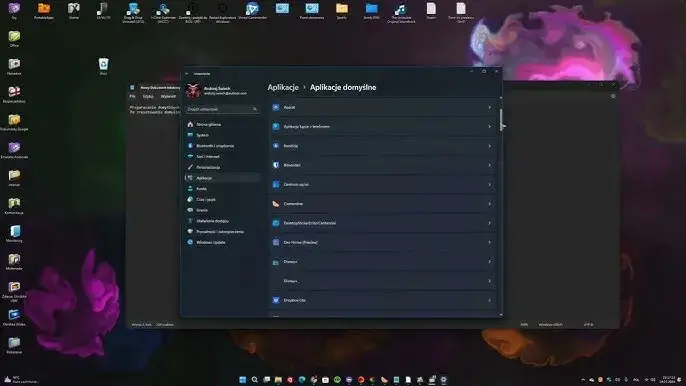
- Zresetuj domyślne ustawienia aplikacji: To często skuteczny sposób na naprawienie uszkodzonych powiązań. Aby to zrobić, przejdź do "Ustawień" (Windows + I) -> "Aplikacje" -> "Aplikacje domyślne". Przewiń na sam dół i znajdź opcję "Resetuj wszystkie aplikacje domyślne do zalecanych przez firmę Microsoft". Kliknij "Resetuj". Po zresetowaniu spróbuj ponownie ustawić swoją preferowaną przeglądarkę jako domyślną, korzystając z instrukcji, którą podałem wcześniej.
- Sprawdź ustawienia wewnątrz programów: Czasami inne aplikacje, takie jak Microsoft Outlook, Teams, Discord czy inne komunikatory, mogą mieć własne, wewnętrzne ustawienia dotyczące otwierania linków. Sprawdź opcje tych programów, aby upewnić się, że nie nadpisują one systemowych preferencji i nie wymuszają otwierania linków w Edge lub innej konkretnej przeglądarce.
- Reinstalacja przeglądarki: Jeśli wszystkie inne metody zawiodą, jako ostateczność możesz spróbować ponownej instalacji swojej preferowanej przeglądarki. Czasami uszkodzona instalacja lub błędy w konfiguracji przeglądarki mogą powodować problemy z jej prawidłowym przypisaniem jako domyślnej. Odinstaluj przeglądarkę, uruchom ponownie komputer, a następnie pobierz i zainstaluj ją ponownie z oficjalnej strony.
Przeczytaj również: Czy Twoja przeglądarka jest bezpieczna? Zaktualizuj ją krok po kroku.
Pełna kontrola nad przeglądarką: narzędzia dla zaawansowanych
Jak już wspomniałem, nawet po zmianie domyślnej przeglądarki, niektóre linki systemowe, takie jak te pochodzące z widżetów, wyników wyszukiwania w menu Start czy wiadomości z paska zadań, mogą wciąż uparcie otwierać się w Microsoft Edge. Dzieje się tak, ponieważ Microsoft głęboko zintegrował Edge z tymi komponentami systemu, wykorzystując specyficzne protokoły (np. microsoft-edge://), które kierują ruch bezpośrednio do swojej przeglądarki. Dla większości użytkowników nie jest to duży problem, ale dla tych, którzy cenią sobie pełną kontrolę i spójność, może to być irytujące.
Dla zaawansowanych użytkowników, którzy chcą w pełni przekierować cały ruch sieciowy z systemowych komponentów do wybranej przeglądarki, istnieją zewnętrzne narzędzia. Jednym z popularniejszych rozwiązań jest MSEdgeRedirect. Program ten działa jako pośrednik, przechwytując linki przeznaczone dla Edge i automatycznie przekierowując je do Twojej domyślnej przeglądarki. To pozwala na uzyskanie niemal pełnej kontroli nad tym, gdzie otwierają się wszystkie linki w systemie Windows 11.
Zawsze jednak muszę ostrzegać przed potencjalnym ryzykiem związanym z instalacją zewnętrznych programów, zwłaszcza tych, które modyfikują tak fundamentalne aspekty systemu operacyjnego. Microsoft w przeszłości aktywnie blokował podobne aplikacje (np. EdgeDeflector), co oznacza, że korzystanie z MSEdgeRedirect może wiązać się z nieprzewidzianymi problemami po kolejnych aktualizacjach systemu Windows. Istnieje ryzyko, że program przestanie działać, a nawet może spowodować niestabilność systemu. Zawsze upewnij się, że pobierasz takie narzędzia z zaufanych źródeł i bądź świadomy, że korzystasz z nich na własne ryzyko.