
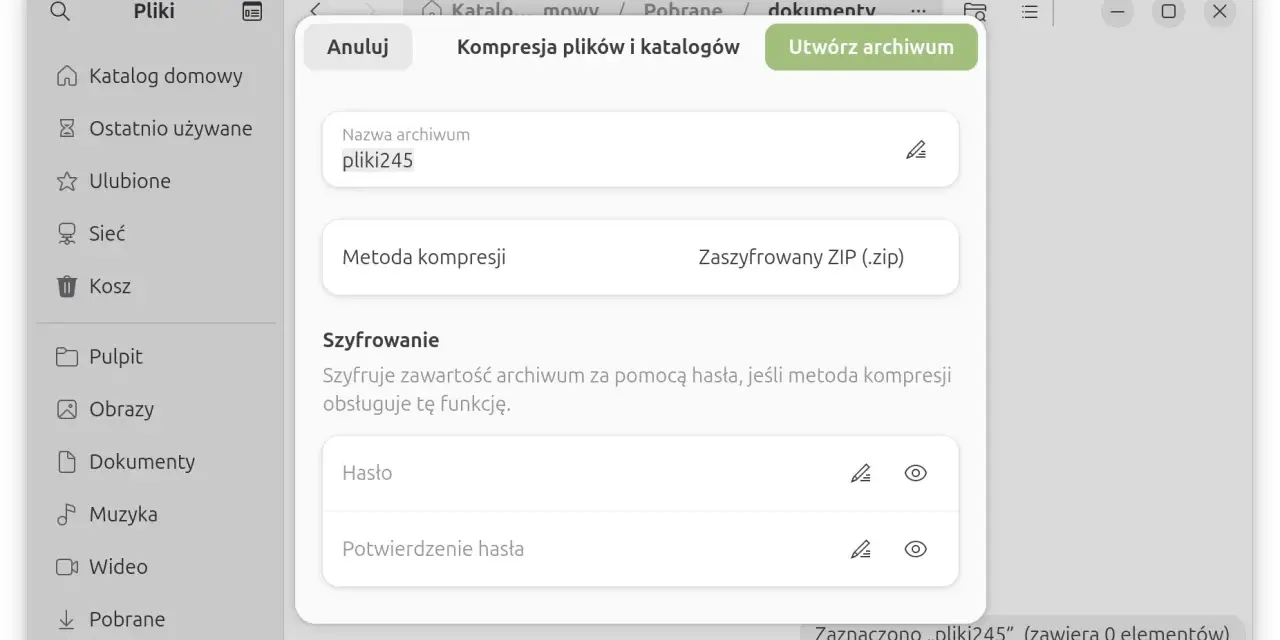
Szyfrowanie folderu ma sens wtedy, gdy chcesz chronić tylko wybrane dane, a nie cały komputer. W praktyce najczęściej chodzi o jedną z czterech rzeczy: prywatne dokumenty, archiwum do wysyłki, kontener do codziennej pracy albo zaszyfrowany wolumin na nośniku USB. W tym artykule pokazuję, które rozwiązanie wybrać, jak je uruchomić i gdzie ludzie najczęściej tracą bezpieczeństwo przez własne skróty.
Najlepsza metoda zależy od systemu, sposobu pracy i tego, czy pliki mają być przenośne
- EFS w Windows działa dyskretnie i dobrze sprawdza się przy lokalnej pracy z plikami na NTFS.
- 7-Zip tworzy zaszyfrowane archiwum AES-256, więc nadaje się do wysyłki i archiwizacji.
- VeraCrypt daje najbardziej elastyczny zaszyfrowany kontener, który montujesz jak osobny dysk.
- Disk Utility na Macu pozwala zrobić szyfrowany obraz dysku z zawartością folderu.
- BitLocker i FileVault chronią cały dysk, więc są świetne przy kradzieży sprzętu, ale nie zastępują selektywnej ochrony jednego katalogu.
Co naprawdę daje szyfrowanie i kiedy folder to za mało
Najprościej mówiąc, szyfrowanie chroni dane wtedy, gdy są zapisane na dysku, w kopii zapasowej albo na pendrive’ie i ktoś nie ma do nich uprawnień. To ważne rozróżnienie, bo samo hasło do konta systemowego nie zawsze wystarcza, a sama nazwa „folder” bywa myląca: czasem szyfrujesz katalog, czasem archiwum, a czasem cały wolumin. Ja patrzę na to w ten sposób: folder jest tylko miejscem organizacji plików, a nie zawsze mechanizmem ochrony.
Jeśli chcesz zabezpieczyć pojedynczy zestaw dokumentów, masz zwykle trzy scenariusze. Pierwszy to ochrona lokalna, gdy pracujesz przy jednym komputerze i nie chcesz, by ktoś podejrzał zawartość po wyjęciu dysku. Drugi to przenoszenie plików między urządzeniami, gdzie liczy się przenośność i niezależność od systemu. Trzeci to codzienna praca z wrażliwymi danymi, kiedy potrzebujesz czegoś wygodnego, ale mocniejszego niż zwykłe spakowanie plików. Właśnie od tego zależy sens metody, nie od samej nazwy narzędzia.
Warto też pamiętać o granicach ochrony. Szyfrowanie nie zatrzymuje złośliwego oprogramowania, które działa już na odblokowanym koncie, i nie chroni przed błędem użytkownika, jeśli ten skopiuje pliki do zwykłego katalogu lub wyśle je bez zabezpieczenia. Dlatego przy wyborze metody zawsze pytam nie tylko „czy da się zaszyfrować”, ale też „co stanie się z tymi plikami później”. To prowadzi prosto do porównania konkretnych opcji.
Metody, które naprawdę mają sens w codziennym użyciu
W praktyce najlepiej działają rozwiązania, które pasują do celu: inny wybór sprawdza się przy krótkiej wysyłce, inny przy pracy na co dzień, a jeszcze inny przy ochronie laptopa przed kradzieżą. Poniższe zestawienie pokazuje to bez marketingu i bez udawania, że jedna technika załatwia wszystko.
| Metoda | Najlepsze zastosowanie | Plusy | Ograniczenia |
|---|---|---|---|
| EFS w Windows | Lokalne pliki i foldery używane na jednym komputerze | Działa w tle, bez pakowania danych, dobrze wspiera pracę na NTFS | Zależne od systemu i konfiguracji, mniej wygodne przy współdzieleniu i migracji danych |
| 7-Zip z AES-256 | Archiwizacja, wysyłka, przechowywanie offline | Darmowe, proste, przenośne, mocne szyfrowanie | To nie jest „żywy folder”; żeby pracować z plikami, trzeba je rozpakować |
| VeraCrypt | Prywatny sejf na wiele plików i dłuższą pracę | Bardzo elastyczny, montowany jak dysk, działa na kilku platformach | Wymaga montowania i odmontowywania, więc jest odrobinę mniej bezpośredni |
| Disk Utility na Macu | Foldery i zestawy dokumentów w ekosystemie Apple | Natywne rozwiązanie, wygodne przy pracy w Finderze | Najbardziej naturalne na Macu, mniej uniwersalne poza nim |
| BitLocker / FileVault | Ochrona całego komputera lub dysku | Mocna ochrona przy kradzieży, mało tarcia w codziennym użyciu | Nie zastępuje selektywnego szyfrowania jednego folderu |
Gdybym miał ująć wybór w jednym zdaniu, powiedziałbym tak: do codziennej pracy biorę kontener lub EFS, do przenoszenia plików archiwum, a do ochrony sprzętu pełne szyfrowanie dysku. To właśnie ten podział robi największą różnicę w praktyce, a nie marka programu. Teraz przejdźmy do tego, jak to ustawić bez zbędnego kombinowania.

Jak zrobić to w praktyce na Windows i Macu
Windows z EFS
Jeśli pracujesz na Windows i chcesz zaszyfrować katalog „na miejscu”, najwygodniejszy jest EFS. Wchodzisz we właściwości folderu, otwierasz ustawienia zaawansowane i zaznaczasz opcję szyfrowania zawartości danych. To rozwiązanie ma sens wtedy, gdy pliki mają być nadal normalnie używane przez ciebie, ale niekoniecznie przez kogokolwiek innego.
Ja traktuję EFS jako opcję do pracy lokalnej, nie do wymiany danych. Gdy skopiujesz zaszyfrowane pliki poza obsługiwany system plików albo przeniesiesz je w sposób, który wymusza odszyfrowanie, ochrona może zniknąć. Dlatego folder szyfrowany EFS najlepiej trzymać tam, gdzie faktycznie pracujesz, a nie tam, gdzie pliki mają tylko chwilowo „przeleżeć”.
Archiwum 7-Zip
7-Zip wybieram wtedy, gdy folder ma być wysłany, zarchiwizowany albo przekazany komuś w jednej paczce. Tworzysz archiwum w formacie 7z lub ZIP, ustawiasz hasło i korzystasz z szyfrowania AES-256. To jest proste, tanie i zaskakująco skuteczne, o ile hasło nie jest banalne.
Ważna rzecz: archiwum chroni zawartość dopiero po spakowaniu. Jeśli zostawisz niezaszyfrowany oryginał w tym samym miejscu, cały sens ochrony słabnie. Dlatego przy tej metodzie myślę w kategoriach „kopiuję, zabezpieczam i dopiero wtedy udostępniam”, a nie „wrzucam hasło i liczę, że problem znika”.
Mac z Disk Utility
Na Macu bardzo praktyczny jest zaszyfrowany obraz dysku utworzony w Disk Utility. Możesz z niego zrobić kontener z całego folderu, wybrać szyfrowanie i potem montować go jak zwykły nośnik. Dla wielu osób to po prostu najwygodniejszy odpowiednik prywatnego folderu, tylko w lepiej zabezpieczonej formie.
Jeśli dane są wrażliwe, wybieram wariant z 256-bit AES. Daje on większy zapas bezpieczeństwa niż słabsze konfiguracje, a różnica w codziennej pracy jest zwykle niewielka. Taki obraz dysku ma sens zwłaszcza wtedy, gdy chcesz oddzielić jedną grupę plików od reszty systemu, ale nie potrzebujesz pełnego szyfrowania całego komputera.
Przeczytaj również: Rootkit - jak działa i kiedy reinstalacja ma sens
VeraCrypt jako zaszyfrowany kontener
VeraCrypt jest moim wyborem, gdy katalog ma być używany regularnie i nie chcę wiązać się z jednym systemem. Tworzysz zaszyfrowany kontener, montujesz go jak osobny dysk i pracujesz na plikach tak, jakby leżały w zwykłym folderze. Po odmontowaniu kontenera wszystko znika z widoku, a zawartość zostaje zamknięta w jednym pliku lub woluminie.
To rozwiązanie szczególnie dobrze sprawdza się przy danych poufnych, które mają być przenoszone między komputerami albo używane na różnych systemach. Ja zwykle polecam je wtedy, gdy ktoś mówi: „chcę mieć porządek, ale nie chcę każdorazowo pakować i rozpakowywać archiwów”. Właśnie tu VeraCrypt daje najlepszy kompromis między wygodą a kontrolą. Skoro masz już mapę narzędzi, pora dopasować je do konkretnych sytuacji.
Którą metodę wybrać do pracy, kopii zapasowej i przenoszenia plików
Dobór metody jest prostszy, jeśli patrzysz na scenariusz, a nie na samą technologię. Ja zwykle zaczynam od czterech pytań: czy pliki mają być codziennie używane, czy tylko okazjonalnie otwierane, czy będą przenoszone między systemami i czy chodzi o ochronę przed ciekawskim wzrokiem, czy raczej przed kradzieżą sprzętu.
- Do codziennej pracy w Windows najlepiej wypada EFS albo VeraCrypt. EFS jest prostszy, VeraCrypt daje większą uniwersalność i kontrolę.
- Do wysyłki plików mailem lub przez komunikator najrozsądniejszy jest 7-Zip. Dostajesz jedną paczkę i jedno hasło, zamiast rozsiewać wiele osobnych plików.
- Do pracy na Macu najczęściej wystarczy zaszyfrowany obraz dysku. To naturalny odpowiednik prywatnego katalogu, ale lepiej zamknięty.
- Do ochrony laptopa przed kradzieżą lepsze będą BitLocker albo FileVault, bo szyfrują cały dysk i zmniejszają ryzyko odczytu danych po wyjęciu nośnika.
Jeśli masz wątpliwość, zwykle wybieram rozwiązanie najbliższe sposobowi pracy, a nie najcięższe technicznie. Dobrze skonfigurowane archiwum z mocnym hasłem bywa lepsze niż skomplikowany kontener, którego nikt potem nie otwiera z wygody. Tę wygodę bardzo łatwo pomylić z bezpieczeństwem, dlatego kolejna sekcja jest ważniejsza, niż wygląda na pierwszy rzut oka.
Najczęstsze błędy, które osłabiają ochronę
Największy błąd to słabe hasło. Jeśli hasło do zaszyfrowanego folderu da się zgadnąć albo złamać po krótkim ataku słownikowym, cały mechanizm traci sens. W praktyce potrzebujesz długiej frazy, a nie pojedynczego słowa czy daty urodzenia.
Drugi problem to brak kopii klucza odzyskiwania lub hasła awaryjnego. Przy BitLockerze to szczególnie ważne, bo Microsoft podaje, że klucz odzyskiwania ma 48 cyfr. Jeżeli go zgubisz, a system poprosi o odblokowanie nośnika, możesz zostać z zamkniętymi danymi bez realnej możliwości wejścia do środka.
Trzeci błąd to mylenie szyfrowania z ukrywaniem plików. Zaszyfrowany katalog nie chroni przed infekcją, jeśli malware działa na już odblokowanym koncie. Nie chroni też przed nieuważnym kopiowaniem do zwykłego katalogu, synchronizacją do chmury bez kontroli albo tworzeniem wersji roboczych w nieszyfrowanych lokalizacjach. Tu często ginie cała przewaga rozwiązania.
Czwarty problem widzę przy narzędziach typu archiwum lub kontener: użytkownik zabezpiecza „główny plik”, ale zostawia kopię roboczą w pobranych, na pulpicie albo na pendrive’ie bez ochrony. Jeśli chcesz realnego efektu, szyfrujesz cały przepływ pracy, a nie tylko końcowy plik. To prowadzi do ostatniego elementu, który w praktyce ratuje dane najczęściej.
Jak nie stracić dostępu do zaszyfrowanych danych
Gdybym miał zostawić jedną zasadę, byłaby prosta: zanim zaufasz szyfrowaniu, sprawdź, czy umiesz odzyskać własne dane. Zrób próbę otwarcia kontenera, archiwum albo obrazu dysku na innym urządzeniu i upewnij się, że masz hasło, klucz odzyskiwania oraz kopię zapasową w bezpiecznym miejscu.
- Trzymaj hasło i klucz odzyskiwania oddzielnie, najlepiej w dwóch niezależnych miejscach.
- Testuj odblokowanie danych po każdej większej zmianie sprzętu lub systemu.
- Nie polegaj wyłącznie na jednej kopii plików, nawet jeśli jest zaszyfrowana.
- Jeśli pracujesz zespołowo, ustal wcześniej, kto i kiedy ma dostęp do kontenera lub archiwum.
W cyberbezpieczeństwie najłatwiej przeoczyć właśnie ten fragment: ochrona ma działać nie tylko wtedy, gdy wszystko idzie dobrze, ale też wtedy, gdy zgubisz telefon, padnie dysk albo będziesz musiał przenieść dane na nowe urządzenie. Jeśli wybierzesz metodę pod swój realny scenariusz i zadbasz o odzyskiwanie, szyfrowanie przestaje być dodatkiem, a staje się normalnym, skutecznym elementem pracy z danymi.
