









Skuteczne usuwanie przeglądarki Edge krok po kroku pozbądź się jej z Windowsa.
- Użytkownicy w Unii Europejskiej mogą odinstalować Edge standardowo dzięki ustawie o rynkach cyfrowych.
- Poza UE lub na starszych systemach konieczne są zaawansowane metody, takie jak Wiersz Poleceń (CMD) lub skrypty PowerShell.
- Usunięcie Edge wiąże się z ryzykiem niestabilności systemu, problemami z aplikacjami korzystającymi z WebView2 oraz ponowną instalacją po aktualizacjach.
- Można zablokować automatyczną ponowną instalację Edge poprzez edycję rejestru systemowego.
- Dostępnych jest wiele alternatywnych przeglądarek, które można ustawić jako domyślne.

Dlaczego usunięcie przeglądarki Edge bywa tak skomplikowane?
Zrozumieć integrację: Jak Edge stał się częścią systemu Windows
Microsoft Edge, w przeciwieństwie do wielu innych aplikacji, nie jest tylko zwykłą przeglądarką. Został on głęboko zintegrowany z systemem Windows, co sprawia, że jego usunięcie jest znacznie trudniejsze niż w przypadku standardowych programów. Dlaczego tak się dzieje? Otóż Edge wykorzystywany jest przez system do renderowania treści w wielu różnych elementach, takich jak widżety, niektóre funkcje wyszukiwania w menu Start czy nawet aplikacja Pomoc. W praktyce oznacza to, że jego silnik stanowi fundament dla wielu systemowych komponentów, a jego brak mógłby potencjalnie zaburzyć ich działanie. Z mojego doświadczenia wynika, że to właśnie ta głęboka integracja jest główną przyczyną frustracji użytkowników.
Czy jesteś w UE? Nowe przepisy mogą Ci ułatwić zadanie
Dobra wiadomość dla użytkowników znajdujących się w Europejskim Obszarze Gospodarczym (EOG), w tym w Polsce! Dzięki unijnej ustawie o rynkach cyfrowych (Digital Markets Act), Microsoft został zmuszony do zmiany swojej polityki. Oznacza to, że w nowszych wersjach systemu Windows 11 (i często również 10) możesz teraz odinstalować przeglądarkę Edge w standardowy sposób, tak jak każdą inną aplikację. Jest to zdecydowanie najprostsza i najbezpieczniejsza metoda, którą zawsze polecam w pierwszej kolejności.
Zanim zaczniesz: Szybkie sprawdzenie, czy masz już opcję "Odinstaluj"
Zanim przejdziemy do bardziej zaawansowanych metod, warto sprawdzić, czy nie masz już dostępu do prostej opcji odinstalowania. To zaoszczędzi Ci wiele czasu i potencjalnych problemów.
- Otwórz Ustawienia systemu Windows (możesz użyć skrótu klawiszowego Win + I).
- Przejdź do sekcji Aplikacje, a następnie wybierz Zainstalowane aplikacje (lub Aplikacje i funkcje w starszych wersjach Windows 10).
- Wyszukaj na liście Microsoft Edge.
- Kliknij trzy kropki obok nazwy przeglądarki (lub wybierz ją, aby rozwinąć opcje).
- Sprawdź, czy przycisk Odinstaluj jest aktywny.
Najbezpieczniejsze metody usuwania Edge z Windows 11 i 10
Jak odinstalować Edge jak każdą inną aplikację (metoda standardowa)
Jeśli w poprzednim kroku przycisk Odinstaluj był aktywny, gratuluję! Masz najprostszą drogę do pozbycia się Edge'a. Oto jak to zrobić:
- Otwórz Ustawienia (Win + I).
- Przejdź do Aplikacje > Zainstalowane aplikacje.
- Znajdź Microsoft Edge na liście.
- Kliknij trzy kropki obok nazwy i wybierz Odinstaluj.
- Potwierdź chęć odinstalowania, postępując zgodnie z instrukcjami na ekranie.
W przypadku, gdy przycisk Odinstaluj jest wyszarzony i nieaktywny, oznacza to, że znajdujesz się poza EOG lub Twoja wersja systemu Windows nie została jeszcze zaktualizowana o nowe regulacje. W takiej sytuacji musisz niestety sięgnąć po bardziej zaawansowane metody, które opisuję poniżej.
Dla zaawansowanych: Jak siłowo odinstalować Microsoft Edge?
Jeśli standardowa metoda zawiodła, nie martw się. Istnieją sposoby, aby "zmusić" Edge'a do opuszczenia systemu. Będziemy potrzebować nieco więcej zaangażowania i uprawnień administratora, ale z moimi instrukcjami poradzisz sobie bez problemu.
Metoda 1: Użycie Wiersza Poleceń (CMD) jak profesjonalista
Ta metoda wymaga precyzji, ale jest bardzo skuteczna. Będziemy korzystać z Wiersza Poleceń (CMD) w trybie administratora.
Znajdowanie poprawnej ścieżki do instalatora Edge
Pierwszym krokiem jest zlokalizowanie folderu instalacyjnego Microsoft Edge. Jest to kluczowe, ponieważ ścieżka zawiera numer wersji, który może się zmieniać wraz z aktualizacjami.
- Otwórz Eksplorator plików.
- Przejdź do ścieżki:
C:\Program Files (x86)\Microsoft\Edge\Application\. - W tym folderze znajdziesz jeden lub więcej podfolderów o nazwach będących numerami wersji (np.
118.0.2088.46). Musisz wybrać folder z aktualnym, najwyższym numerem wersji. - Wewnątrz tego folderu znajdziesz kolejny podfolder o nazwie
Installer. To jest ścieżka, której będziemy potrzebować. Przykładowa pełna ścieżka może wyglądać tak:C:\Program Files (x86)\Microsoft\Edge\Application\118.0.2088.46\Installer.
Komenda, która zmusi Edge do kapitulacji: Instrukcja krok po kroku
Teraz, gdy mamy poprawną ścieżkę, możemy przystąpić do deinstalacji za pomocą Wiersza Poleceń.
- Wyszukaj CMD w menu Start, kliknij prawym przyciskiem myszy na "Wiersz Polecenia" i wybierz Uruchom jako administrator.
- W oknie Wiersza Poleceń, użyj komendy
cd, aby przejść do znalezionego wcześniej folderuInstaller. Na przykład, jeśli Twoja ścieżka toC:\Program Files (x86)\Microsoft\Edge\Application\118.0.2088.46\Installer, wpisz:cd "C:\Program Files (x86)\Microsoft\Edge\Application\118.0.2088.46\Installer"Pamiętaj o cudzysłowach, jeśli w ścieżce są spacje.
- Po przejściu do folderu, wpisz następującą komendę i naciśnij Enter:
setup.exe --uninstall --system-level --verbose-logging --force-uninstallWyjaśnijmy parametry:
-
--uninstall: Główny parametr wskazujący na deinstalację. -
--system-level: Określa, że deinstalacja dotyczy wersji systemowej Edge. -
--verbose-logging: Aktywuje szczegółowe logowanie, co może być przydatne w przypadku problemów. -
--force-uninstall: Parametr wymuszający deinstalację, nawet jeśli system "uważa", że Edge jest potrzebny.
-
- Po wykonaniu komendy, Edge powinien zostać usunięty z systemu. Możesz uruchomić ponownie komputer, aby upewnić się, że wszystkie zmiany zostały zastosowane.
Skrypty PowerShell: Automatyzacja usuwania Edge
Dla tych, którzy wolą bardziej zautomatyzowane rozwiązania, istnieją gotowe skrypty PowerShell. Mogą one uprościć proces deinstalacji, zwłaszcza dla mniej zaawansowanych użytkowników. Ja sam często korzystam z takich narzędzi, gdy potrzebuję szybko i efektywnie zarządzać systemem.
Czym są skrypty deinstalacyjne i gdzie znaleźć te godne zaufania?
Skrypty deinstalacyjne to pliki zawierające sekwencje komend, które automatyzują proces usuwania Edge. Zamiast ręcznie wpisywać każdą komendę w Wierszu Poleceń, uruchamiasz jeden skrypt, który wykonuje wszystkie niezbędne kroki. Możesz znaleźć takie skrypty na platformach takich jak GitHub. Popularne narzędzia, które często zawierają funkcje deinstalacji Edge, to Chris Titus Tech WinUtil czy dedykowane skrypty typu EdgeRemover. Zawsze jednak ostrzegam przed używaniem niezweryfikowanych skryptów z nieznanych źródeł, ponieważ mogą one zawierać złośliwy kod lub spowodować niestabilność systemu.
Jak bezpiecznie uruchomić skrypt PowerShell i pozbyć się Edge w kilka minut?
Uruchamianie skryptów PowerShell wymaga pewnych środków ostrożności:
- Pobierz skrypt z zaufanego źródła. Zawsze sprawdzaj komentarze, oceny i kod, jeśli potrafisz.
- Kliknij prawym przyciskiem myszy na plik skryptu (zazwyczaj z rozszerzeniem
.ps1) i wybierz Uruchom za pomocą programu PowerShell. - Jeśli pojawi się komunikat o polityce wykonywania skryptów (Execution Policy), być może będziesz musiał tymczasowo ją zmienić. W tym celu uruchom PowerShell jako administrator i wpisz:
Set-ExecutionPolicy RemoteSigned -Scope CurrentUserPotwierdź zmianę, wpisując T (Tak). Po zakończeniu pracy ze skryptem, możesz przywrócić domyślne ustawienia bezpieczeństwa, wpisując:
Set-ExecutionPolicy Restricted -Scope CurrentUser - Postępuj zgodnie z instrukcjami wyświetlanymi przez skrypt. Wiele z nich jest interaktywnych.
Potencjalne ryzyka i konsekwencje usunięcia Edge
Zanim zdecydujesz się na usunięcie Edge, musisz być świadomy potencjalnych ryzyk. Jak już wspomniałem, Edge jest głęboko zintegrowany, a jego brak może wpłynąć na stabilność i funkcjonalność systemu.
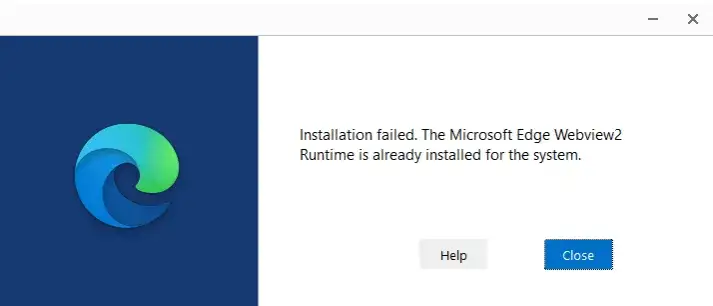
Problem z WebView2: Dlaczego niektóre aplikacje mogą przestać działać?
Kluczowym komponentem, na którym bazuje Edge, jest Microsoft Edge WebView2. Jest to kontrolka, która pozwala aplikacjom wyświetlać treści internetowe bez konieczności otwierania pełnej przeglądarki. Wiele programów, zarówno Microsoftu, jak i firm trzecich, wykorzystuje WebView2 do wyświetlania interfejsów użytkownika, reklam, czy innych dynamicznych treści. Jeśli usuniesz Edge, a co za tym idzie, potencjalnie wpłyniesz na działanie WebView2, niektóre aplikacje mogą przestać działać poprawnie lub w ogóle się nie uruchomią. Z tego powodu, stanowczo odradzam usuwanie samego komponentu WebView2. Nawet jeśli usuniesz Edge, WebView2 często pozostaje w systemie, aby zapewnić kompatybilność.
Czy usunięcie Edge wpłynie na przyszłe aktualizacje Windows?
W przeszłości zdarzały się sytuacje, że agresywne usunięcie Edge'a prowadziło do problemów z instalacją przyszłych aktualizacji systemu Windows. Microsoft, starając się utrzymać integralność systemu, mógł napotkać trudności, gdy brakowało mu kluczowego komponentu. Chociaż z czasem te problemy są coraz rzadsze, zwłaszcza po zmianach związanych z DMA, zawsze istnieje niewielkie ryzyko, że usunięcie Edge może zakłócić proces aktualizacji. Moje doświadczenie podpowiada, by być na to przygotowanym i w razie problemów rozważyć ponowną instalację Edge'a, a następnie jego deaktywację.
"Edge powrócił! " Jak to możliwe i co z tym zrobić?
Jednym z najbardziej irytujących aspektów usuwania Edge jest to, że Microsoft ma tendencję do ponownego instalowania go wraz z większymi aktualizacjami systemu. To trochę jak walka z wiatrakami, prawda? System Windows traktuje Edge jako integralną część i często przywraca go do życia. Nie martw się jednak, w kolejnych sekcjach przedstawię metody, które pozwolą Ci zablokować tę automatyczną ponowną instalację, dając Ci większą kontrolę nad Twoim systemem.
Jak skutecznie zablokować ponowną instalację Edge?
Edycja rejestru systemowego: Stwórz barierę nie do przejścia dla instalatora
Aby skutecznie zablokować automatyczną ponowną instalację Edge po aktualizacjach, możemy wprowadzić zmiany w rejestrze systemowym. To jest metoda, którą sam często stosuję, aby zapewnić trwałe rozwiązanie.
- Wyszukaj Regedit w menu Start i uruchom Edytor rejestru jako administrator.
- Przejdź do następującej ścieżki:
HKEY_LOCAL_MACHINE\SOFTWARE\Microsoft. - W folderze Microsoft, kliknij prawym przyciskiem myszy i wybierz Nowy > Klucz. Nazwij nowy klucz
EdgeUpdate. - Kliknij prawym przyciskiem myszy na nowo utworzony klucz
EdgeUpdate, wybierz Nowy > Wartość DWORD (32-bitowa). - Nazwij nową wartość
DoNotUpdateToEdgeWithChromium. - Kliknij dwukrotnie na nowo utworzoną wartość
DoNotUpdateToEdgeWithChromiumi ustaw jej Dane wartości na1. - Kliknij OK i zamknij Edytor rejestru.
Ta zmiana w rejestrze powinna skutecznie zapobiec ponownej instalacji Edge podczas przyszłych aktualizacji systemu Windows.
Alternatywne metody blokady dla ostrożnych użytkowników
Oprócz edycji rejestru, istnieją też inne, bardziej "fizyczne" metody blokowania ponownej instalacji. Jedną z nich jest użycie skryptu PowerShell, który po usunięciu folderu Edge, modyfikuje uprawnienia do tej lokalizacji, blokując systemowi możliwość zapisu i ponownego utworzenia folderu. Jest to bardziej zaawansowana technika, ale dla tych, którzy chcą mieć absolutną pewność, że Edge nie powróci, może okazać się skuteczna.
Usunąłeś Edge? Przegląd najlepszych alternatyw
Google Chrome: Dlaczego wciąż jest liderem?
Jeśli usunąłeś Edge, najprawdopodobniej szukasz solidnej alternatywy. W Polsce, bezapelacyjnym liderem jest Google Chrome. Jego dominacja wynika z wielu czynników: jest niezwykle szybki, oferuje rozbudowany ekosystem usług Google (synchronizacja z kontem, dostęp do Dysku, Gmaila itp.) oraz posiada ogromną bibliotekę rozszerzeń, które pozwalają dostosować przeglądarkę do niemal każdej potrzeby. Dla wielu użytkowników to po prostu sprawdzone i niezawodne narzędzie.Mozilla Firefox i Brave: Kiedy prywatność jest priorytetem
Dla użytkowników, dla których prywatność jest priorytetem, polecam dwie inne przeglądarki: Mozilla Firefox i Brave. Firefox od lat jest symbolem otwartości i możliwości dostosowania, oferując jednocześnie solidne narzędzia do ochrony prywatności i blokowania śledzenia. Brave natomiast idzie o krok dalej, oferując wbudowane blokowanie reklam i trackerów, a także unikalny system nagradzania użytkowników za oglądanie reklam (jeśli się na to zdecydują) w kryptowalucie BAT. Obie te przeglądarki to doskonały wybór dla tych, którzy chcą uciec od dominacji gigantów technologicznych i mieć większą kontrolę nad swoimi danymi.Przeczytaj również: Jak zrobić stronę HTML? Poradnik krok po kroku dla początkujących
Jak ustawić nową przeglądarkę jako domyślną, by zapomnieć o Edge na dobre?
Po usunięciu Edge i zainstalowaniu nowej, ulubionej przeglądarki, ostatnim krokiem jest ustawienie jej jako domyślnej. To zapewni płynne przechodzenie między aplikacjami i linkami.
- Otwórz Ustawienia systemu Windows (Win + I).
- Przejdź do sekcji Aplikacje, a następnie wybierz Aplikacje domyślne.
- Wyszukaj na liście swoją nową przeglądarkę (np. Chrome, Firefox, Brave).
- Kliknij na nią, a następnie wybierz Ustaw jako domyślne dla wszystkich typów plików i linków, które obsługuje przeglądarka.
- Alternatywnie, możesz przewinąć w dół do sekcji "Ustaw domyślne aplikacje według typu pliku lub protokołu" i ręcznie przypisać swoją przeglądarkę do protokołów
HTTPiHTTPS.