W dzisiejszym świecie web developmentu, tworzenie estetycznych i funkcjonalnych stron internetowych wymaga nie tylko znajomości podstaw HTML, ale także umiejętności efektywnego stylizowania elementów za pomocą CSS. Ten artykuł przeprowadzi Cię przez proces tworzenia linii poziomej w HTML, zaczynając od fundamentalnego tagu `
`, a kończąc na zaawansowanych technikach stylizacji, które pozwolą Ci na pełną kontrolę nad wyglądem i zachowaniem separatorów na Twojej stronie.
- Użyj tagu `
` jako podstawowej i semantycznie poprawnej metody na tematyczne rozdzielenie treści. - Stylizuj linie wyłącznie za pomocą CSS, unikając przestarzałych atrybutów HTML.
- Kluczowe właściwości CSS do stylizacji to `border`, `height`, `background-color`, `width` i `margin`.
- Alternatywnie, twórz linie za pomocą `border-bottom` lub `border-top` na innych elementach blokowych.
- Pamiętaj o semantyce: `
` oznacza przerwę tematyczną, nie tylko dekorację. - Zadbaj o dostępność, ukrywając czysto dekoracyjne linie przed czytnikami ekranu za pomocą `aria-hidden="true"`.
Linia pozioma w HTML: dlaczego `` to dopiero początek?
Linia pozioma w kontekście HTML to element wizualny służący do oddzielania sekcji treści na stronie internetowej. Jej podstawowym zastosowaniem jest poprawa czytelności poprzez wprowadzenie wyraźnego podziału między różnymi blokami tekstu lub innymi elementami. Zazwyczaj widzimy ją jako cienką kreskę przecinającą stronę, ale dzięki CSS możemy nadać jej niemal dowolny wygląd.
W HTML5 tag `
` reprezentuje tematyczną przerwę na poziomie akapitu. To nie jest tylko element dekoracyjny, ale ma swoje konkretne znaczenie semantyczne. Używam go, gdy chcę zasygnalizować zmianę sceny w opowiadaniu, przejście do nowego tematu w artykule, czy wyraźne oddzielenie sekcji, które są ze sobą powiązane, ale stanowią odrębne myśli. Ważne jest, aby pamiętać, że `
` powinien być używany, gdy istnieje logiczna przerwa w treści, a nie tylko wtedy, gdy chcemy dodać wizualny separator.
Szybko i prosto: wstawianie linii poziomej w HTML
Najprostszą i najbardziej podstawową metodą wstawienia linii poziomej w HTML jest użycie tagu `
`. Wystarczy umieścić ten tag w miejscu, w którym chcesz, aby linia się pojawiła. Oto przykład:
To jest akapit przed linią.

To jest akapit po linii.
Warto wiedzieć, że `
` jest tzw. elementem pustym (void element). Oznacza to, że nie wymaga tagu zamykającego, takiego jak np. `` dla akapitu. Wystarczy sam tag otwierający.
Stylizowanie linii ``: kompleksowy przewodnik po CSS
Kiedyś, w zamierzchłych czasach HTML, do stylizowania linii `
` używało się atrybutów takich jak `align`, `noshade`, `size` czy `width`. Dziś to już przeszłość! Te atrybuty są przestarzałe i nie powinny być używane, ponieważ prowadzi to do nieczytelnego kodu i problemów z utrzymaniem. Współczesna stylizacja odbywa się wyłącznie za pomocą CSS, co daje nam znacznie większą kontrolę i elastyczność.
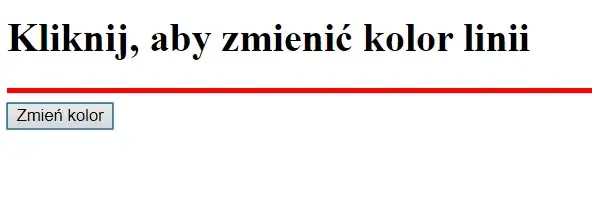
Zmiana koloru linii `
` to jedno z najczęstszych zadań. Domyślnie przeglądarki nadają `
` pewne style, w tym obramowanie. Aby zmienić kolor, często musimy najpierw zresetować to domyślne obramowanie, a następnie użyć właściwości `border-top` lub `background-color`. Ja zazwyczaj preferuję `border-top` dla cienkich linii, ponieważ jest to bardziej semantyczne dla "kreski".
hr { border: none; border-top: 1px solid #ccc; /* Kolor szary */
} /* Alternatywnie, jeśli linia ma mieć określoną wysokość i kolor tła: */
hr.kolorowa { height: 2px; background-color: #007bff; /* Kolor niebieski */ border: none;
}
Grubość linii możemy kontrolować na kilka sposobów. Jeśli używamy `border-top`, to wartość w pikselach (np. `5px`) bezpośrednio określa grubość. Jeśli natomiast chcemy mieć linię o jednolitej wysokości i kolorze tła, możemy ustawić `height` i `background-color`, jednocześnie resetując domyślne obramowanie. To drugie podejście daje nam więcej swobody w tworzeniu linii o niestandardowej grubości.
hr.gruba { border: none; border-top: 5px solid #333; /* Gruba linia za pomocą border-top */
} hr.cienka { height: 1px; background-color: #eee; /* Cienka linia za pomocą height i background-color */ border: none;
}
Właściwość `width` pozwala nam kontrolować szerokość linii. Możemy podać ją w pikselach, procentach lub innych jednostkach. Aby wyśrodkować linię poziomą, która ma określoną szerokość mniejszą niż 100%, musimy użyć właściwości `margin: auto;` dla marginesów poziomych. Dzięki temu przeglądarka automatycznie obliczy równe marginesy po lewej i prawej stronie.
hr.wycentrowana { width: 50%; /* Szerokość 50% */ margin: 20px auto; /* Wyśrodkowanie z marginesami góra/dół */ border: none; border-top: 1px solid #ddd;
}
Chcąc stworzyć nowoczesną, subtelną linię, która elegancko wkomponuje się w design strony, łączę zazwyczaj kilka właściwości. Oto przykład, który pokazuje, jak osiągnąć taki efekt:
.subtelna-linia { border: none; border-top: 1px solid #e0e0e0; /* Cienka, jasnoszara linia */ width: 70%; /* Szerokość 70% */ margin: 40px auto; /* Wyśrodkowanie z większymi marginesami */ opacity: 0.7; /* Lekka przezroczystość */
}
Alternatywne linie: kiedy `` to za mało?
Choć tag `
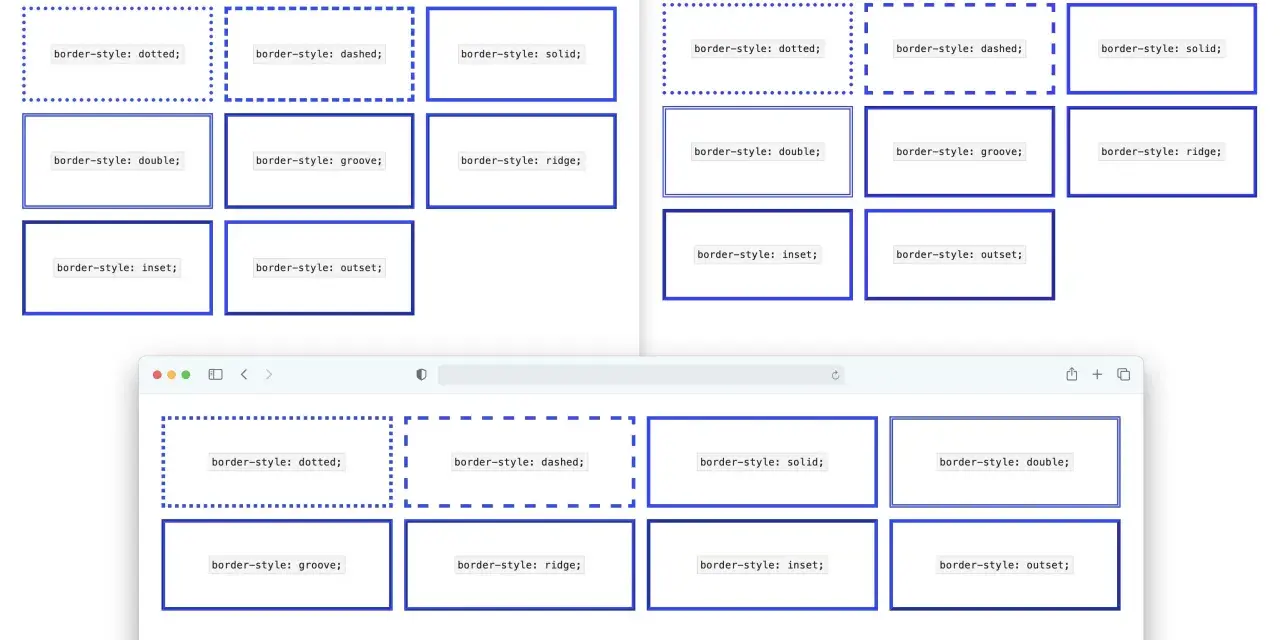
` jest świetny do semantycznych podziałów, czasem potrzebujemy linii, która jest czysto dekoracyjna lub stanowi integralną część innego komponentu. W takich sytuacjach możemy stworzyć linię poziomą, stosując właściwość `border-bottom` lub `border-top` do dowolnego elementu blokowego, np. `div` czy `p`. Daje to znacznie większą elastyczność, ponieważ możemy kontrolować położenie i rozmiar elementu nadrzędnego, a linia będzie tylko jego obramowaniem.
.alternatywna-linia { border-bottom: 1px solid black; width: 100%; margin: 20px 0;
}
Użycie `border-bottom` (lub `border-top`) na innym elemencie jest preferowane nad `
`, gdy linia jest czysto dekoracyjna i nie wnosi wartości semantycznej do struktury dokumentu. Na przykład, jeśli chcemy dodać cienką linię pod nagłówkiem, aby wizualnie go podkreślić, ale nie jest to tematyczna przerwa w treści, lepiej jest zastosować `border-bottom` do samego nagłówka lub do otaczającego go `div`a.
Dla bardziej zaawansowanych efektów, możemy sięgnąć po techniki takie jak użycie gradientów CSS. Właściwość `background-image` z funkcją `linear-gradient()` pozwala nam tworzyć linie z płynnymi przejściami kolorów, co może dodać stronie nowoczesnego charakteru. Możliwe jest również tworzenie niestandardowych separatorów za pomocą pseudoelementów `::before` i `::after`, co daje niemal nieograniczone możliwości stylizacji. Oto krótki przykład gradientu:
hr.gradient { height: 3px; border: none; background-image: linear-gradient(to right, #f6d365 0%, #fda085 100%);
}
Unikaj tych błędów podczas tworzenia linii
Jednym z najczęstszych błędów, jakie obserwuję, jest nadużywanie `
` do tworzenia odstępów lub czysto dekoracyjnych podziałów. Pamiętajmy, że `
` ma swoje znaczenie semantyczne! Do tworzenia odstępów między elementami służą marginesy (`margin`) i padding (`padding`) w CSS. Jeśli linia ma być tylko dekoracją, bez znaczenia dla struktury treści, znacznie lepszym i bardziej elastycznym rozwiązaniem jest użycie `border` na innym elemencie, np. `div`. Kolejnym aspektem, o którym warto pamiętać, są domyślne style przeglądarki. Każda przeglądarka może renderować `
` nieco inaczej, co prowadzi do niespójności. Z tego powodu zawsze zalecam resetowanie domyślnych stylów `
` przed nałożeniem własnych. Dzięki temu mamy pewność, że nasza linia będzie wyglądać tak samo we wszystkich popularnych przeglądarkach.
hr { border: none; /* Usuwa domyślne obramowanie */ height: 1px; /* Ustawia minimalną wysokość */ background-color: #ccc; /* Przykładowy domyślny kolor */ margin: 1em auto; /* Przykładowe domyślne marginesy */
}
Na koniec, ale nie mniej ważne, jest znaczenie dostępności (accessibility). Element `
` ma domyślną rolę ARIA `separator`, co oznacza, że jest komunikowany czytnikom ekranu jako element dzielący treści. Jeśli jednak używasz linii wyłącznie w celach dekoracyjnych i nie wnosi ona żadnej wartości semantycznej dla użytkowników korzystających z technologii asystujących, powinieneś ją ukryć przed czytnikami. Robi się to za pomocą atrybutu `aria-hidden="true"`, co jest dobrą praktyką, którą zawsze stosuję.