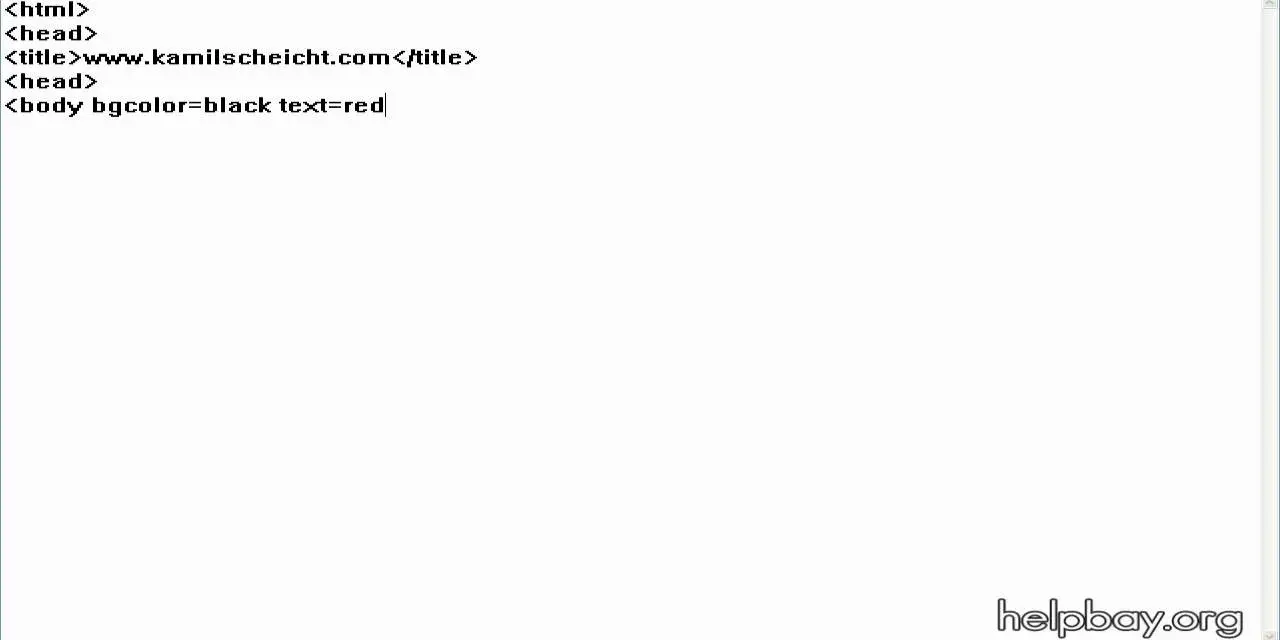
Jak prawidłowo zapisać plik HTML w Notatniku? Kluczowe kroki do uniknięcia błędów
- Zawsze zmieniaj opcję "Zapisz jako typ" na "Wszystkie pliki (*.*)", aby uniknąć podwójnego rozszerzenia.
- Ręcznie dodaj rozszerzenie `.html` do nazwy pliku podczas zapisywania (np. `index.html`).
- Wybierz kodowanie UTF-8 w oknie zapisu Notatnika, aby zapewnić poprawne wyświetlanie polskich znaków.
- Wstaw tag `` w sekcji `` swojego pliku HTML.
- Aby edytować istniejący plik HTML w Notatniku, użyj opcji "Otwórz za pomocą" lub przeciągnij plik na ikonę Notatnika.
- Notatnik jest dobrym narzędziem na start, ale do zaawansowanych projektów rozważ profesjonalne edytory kodu.
Dlaczego plik HTML z Notatnika nie działa poprawnie?
Z mojego doświadczenia wynika, że początkujący twórcy stron internetowych bardzo często napotykają ten sam problem: plik HTML, który z pozoru wygląda na poprawny, po otwarciu w przeglądarce nie działa tak, jak powinien. Zamiast pięknej strony, widzą pustą kartę lub, co gorsza, kod źródłowy.
Głównym winowajcą jest zazwyczaj sposób, w jaki Notatnik domyślnie zapisuje pliki, a także to, jak system operacyjny prezentuje nazwy plików użytkownikowi.
Zrozumienie pułapki: jak Notatnik domyślnie "psuje" pliki HTML
Domyślnie, kiedy zapisujesz plik w Notatniku, program zakłada, że tworzysz zwykły dokument tekstowy. Co to oznacza w praktyce? Otóż Notatnik automatycznie dodaje rozszerzenie `.txt` do nazwy pliku, nawet jeśli Ty wpiszesz tam `.html`. System operacyjny Windows, aby uprościć widok dla użytkownika, często ukrywa znane rozszerzenia plików. W efekcie, plik, który nazwałeś `moja_strona.html`, może w rzeczywistości nazywać się `moja_strona.html.txt`, ale Ty widzisz tylko `moja_strona.html`. To prowadzi do zamieszania, ponieważ przeglądarka internetowa nie rozpoznaje pliku z rozszerzeniem `.txt` jako strony WWW.
Różnica między `plik.html.txt` a `plik.html` klucz do sukcesu
Zrozumienie tej subtelnej różnicy jest absolutnie kluczowe. Przeglądarka internetowa, taka jak Chrome, Firefox czy Edge, identyfikuje typ pliku głównie na podstawie jego rozszerzenia. Kiedy widzi `moja_strona.html`, wie, że ma do czynienia ze stroną internetową i próbuje ją wyświetlić. Jeśli jednak napotka `moja_strona.html.txt`, traktuje go jako zwykły plik tekstowy i albo otworzy go w Notatniku, albo wyświetli jego zawartość jako surowy tekst, a nie jako renderowaną stronę. Dlatego tak ważne jest, aby upewnić się, że Twój plik ma dokładnie jedno rozszerzenie: `.html`.

Zapisywanie pliku HTML krok po kroku: gwarancja poprawnego działania
Aby uniknąć wspomnianych problemów, musisz świadomie pokierować Notatnikiem podczas procesu zapisu. Oto precyzyjna instrukcja, która zapewni, że Twój plik HTML będzie działał poprawnie:
-
Krok 1: Otwieranie okna "Zapisz jako" nieoczywisty skrót klawiszowy
Po napisaniu kodu HTML w Notatniku, przejdź do menu "Plik" i wybierz opcję "Zapisz jako...". Możesz również użyć przydatnego skrótu klawiszowego: `Ctrl + Shift + S`. Otworzy to okno dialogowe, w którym określisz nazwę i lokalizację pliku. -
Krok 2: Kluczowa zmiana wybór opcji "Wszystkie pliki (*.*)"
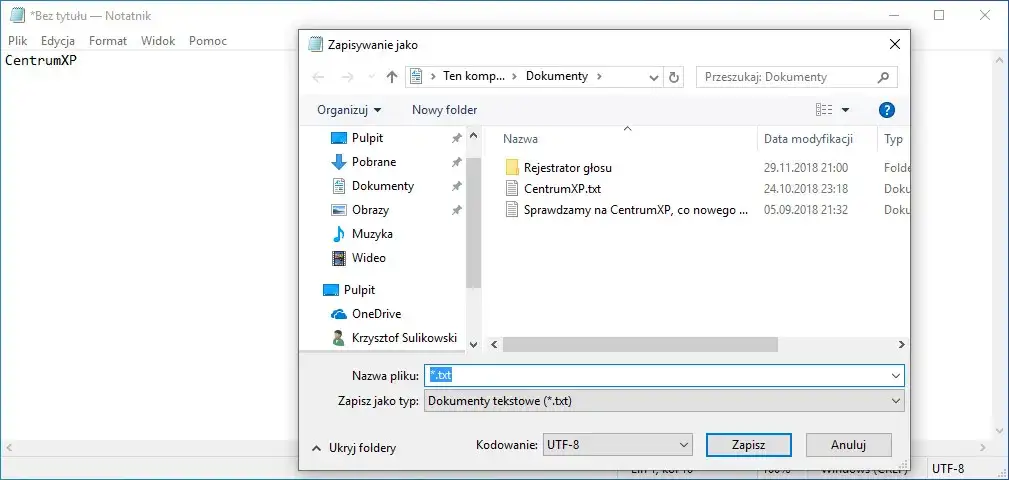
To jest najważniejszy krok. W oknie "Zapisz jako", poniżej pola "Nazwa pliku", znajdziesz rozwijaną listę "Zapisz jako typ". Domyślnie będzie tam ustawione "Dokumenty tekstowe (*.txt)". Musisz to zmienić! Kliknij na tę listę i wybierz opcję "Wszystkie pliki (*.*)". Dzięki temu Notatnik nie będzie automatycznie dodawał rozszerzenia `.txt` do Twojego pliku. -
Krok 3: Poprawne nazewnictwo pliku z rozszerzeniem `.html`
Teraz, w polu "Nazwa pliku", wpisz pełną nazwę swojego pliku wraz z rozszerzeniem `.html`. Na przykład, jeśli tworzysz główną stronę, nazwij ją `index.html`. Jeśli to inna podstrona, możesz nazwać ją `o_nas.html` lub `kontakt.html`. Pamiętaj, aby zawsze dodać `.html` na końcu nazwy. -
Krok 4: Testowanie Twojego dzieła jak otworzyć plik w przeglądarce?
Po zapisaniu pliku, przejdź do folderu, w którym go zapisałeś. Powinieneś zobaczyć ikonę pliku przypominającą ikonę Twojej domyślnej przeglądarki internetowej (np. Chrome, Firefox). Aby otworzyć plik, po prostu kliknij go dwukrotnie lewym przyciskiem myszy. Plik powinien otworzyć się w przeglądarce, wyświetlając Twoją stronę WWW. Jeśli tak się nie stanie, kliknij prawym przyciskiem myszy na plik, wybierz "Otwórz za pomocą" i wskaż swoją preferowaną przeglądarkę.
Polskie znaki się nie wyświetlają? Rozwiązanie problemu z kodowaniem
Kolejnym powszechnym problemem, z którym spotykają się moi studenci, są "krzaczki" zamiast prawidłowo wyświetlanych polskich znaków diakrytycznych (takich jak ą, ę, ć, ł, ń, ó, ś, ź, ż). Jest to klasyczny objaw problemu z kodowaniem znaków.
Czym jest kodowanie znaków i dlaczego UTF-8 to Twój najlepszy przyjaciel?
Kodowanie znaków to nic innego jak sposób, w jaki komputer interpretuje i wyświetla tekst. Każda litera, cyfra czy symbol ma przypisany unikalny kod. Problem pojawia się, gdy program, który tworzy plik (np. Notatnik), używa innego kodowania niż program, który próbuje go odczytać (np. przeglądarka internetowa). W starszych wersjach Notatnika domyślnym kodowaniem było często ANSI, które nie obsługuje wszystkich znaków z różnych języków, w tym wielu polskich liter.
UTF-8 to obecnie globalny standard kodowania znaków i Twój najlepszy przyjaciel w świecie tworzenia stron internetowych. Obsługuje praktycznie wszystkie znaki ze wszystkich języków świata, co gwarantuje, że polskie litery zawsze będą wyświetlane poprawnie, niezależnie od tego, na jakim komputerze czy w jakiej przeglądarce Twoja strona zostanie otwarta.
Jak ustawić kodowanie UTF-8 w Notatniku podczas zapisywania pliku?
Aby upewnić się, że Notatnik zapisze Twój plik z kodowaniem UTF-8, wykonaj następujące kroki podczas procesu zapisu (po wykonaniu Kroków 1-3 z poprzedniej sekcji):
- W oknie "Zapisz jako", obok rozwijanej listy "Zapisz jako typ", znajdziesz kolejną rozwijaną listę o nazwie "Kodowanie".
- Kliknij na nią i z dostępnych opcji wybierz "UTF-8".
- Następnie kliknij "Zapisz".
Warto zaznaczyć, że w nowszych wersjach Notatnika, dostępnych w systemach Windows 10 i 11, kodowanie UTF-8 jest już domyślnie ustawione, co znacznie ułatwia sprawę i eliminuje wiele problemów.
Gdzie w kodzie HTML umieścić informację o kodowaniu (``)?
Oprócz ustawienia kodowania w Notatniku, zawsze powinieneś poinformować przeglądarkę o używanym kodowaniu bezpośrednio w kodzie HTML. Robi się to za pomocą specjalnego meta-tagu, który umieszcza się w sekcji `
` dokumentu. Oto przykład:
   Moja pierwsza strona

 Witaj na mojej stronie! To jest tekst z polskimi znakami: ą, ę, ć, ł, ń, ó, ś, ź, ż.
Linia jest tutaj kluczowa. Zawsze umieszczaj ją jako jedną z pierwszych w sekcji `
Jak edytować istniejący plik HTML w Notatniku?
Po zapisaniu pliku HTML, z pewnością będziesz chciał go edytować, aby wprowadzić zmiany. Otworzenie go w Notatniku jest równie proste, jak jego zapisanie. Przedstawię Ci dwie najwygodniejsze metody.
Metoda "przeciągnij i upuść" najszybszy sposób na edycję
To moja ulubiona metoda ze względu na jej szybkość i prostotę. Jeśli masz otwarte okno Notatnika lub widzisz ikonę Notatnika na pasku zadań lub pulpicie, po prostu przeciągnij plik HTML z folderu, w którym się znajduje, bezpośrednio na ikonę lub otwarte okno Notatnika. Plik otworzy się natychmiast, gotowy do edycji.
Otwieranie plików przez menu kontekstowe "Otwórz za pomocą"
Druga metoda jest równie skuteczna i dobrze znana użytkownikom Windowsa. Znajdź swój plik HTML w Eksploratorze plików. Kliknij na niego prawym przyciskiem myszy. W menu kontekstowym, które się pojawi, wybierz opcję "Otwórz za pomocą". Następnie z listy programów wybierz "Notatnik". Jeśli Notatnika nie ma na liście, możesz wybrać "Wybierz inną aplikację" i poszukać go ręcznie.
Przeczytaj również: Mistrzowskie łączenie CSS z HTML: 3 metody, błędy i porady pro
Czy Notatnik to dobry wybór do nauki HTML? Poznaj alternatywy
Notatnik to narzędzie, które ma swoje miejsce w historii tworzenia stron internetowych i w procesie nauki. Jednak czy jest to najlepszy wybór na dłuższą metę? Przyjrzyjmy się temu.
Zalety Notatnika na start: prostota i dostępność
Dla osób, które dopiero zaczynają swoją przygodę z HTML-em, Notatnik oferuje kilka niezaprzeczalnych zalet:
- Prostota: Brak zbędnych funkcji pozwala skupić się wyłącznie na pisaniu kodu.
- Dostępność: Jest preinstalowany na każdym komputerze z systemem Windows, więc nie musisz niczego instalować.
- Nauka podstaw: Zmusza do ręcznego pisania każdego tagu, co sprzyja zapamiętywaniu składni i zrozumieniu struktury HTML.
To świetne narzędzie do zrozumienia, jak działa „goły” HTML i CSS, bez żadnych ułatwień.
Kiedy warto przesiąść się na lepszy edytor? Przegląd darmowych narzędzi (VS Code, Notepad++)
Mimo swoich zalet, Notatnik szybko staje się niewystarczający, gdy Twoje projekty zaczynają rosnąć, a Ty potrzebujesz większej efektywności. Brak podstawowych funkcji, takich jak kolorowanie składni czy autouzupełnianie, sprawia, że pisanie kodu staje się żmudne i podatne na błędy. Dlatego, gdy tylko poczujesz się pewniej z podstawami HTML, zdecydowanie polecam przesiąść się na bardziej zaawansowany edytor kodu. Na rynku dostępnych jest wiele doskonałych i darmowych narzędzi, takich jak: Visual Studio Code (VS Code), Notepad++ czy Sublime Text. Są one standardem w branży i oferują znacznie lepsze środowisko pracy.Co zyskujesz dzięki profesjonalnym edytorom kodu? Kolorowanie składni i inne funkcje
Przejście na profesjonalny edytor kodu to jak przesiadka z roweru na samochód. Zyskujesz mnóstwo funkcji, które znacząco przyspieszają i ułatwiają pracę:
- Kolorowanie składni: Różne elementy kodu (tagi, atrybuty, tekst) są podświetlane różnymi kolorami, co znacznie poprawia czytelność i pomaga szybko zlokalizować błędy.
- Autouzupełnianie kodu (IntelliSense): Edytor podpowiada i automatycznie uzupełnia tagi, atrybuty i wartości, oszczędzając Twój czas i redukując literówki.
- Sprawdzanie błędów (Linting): Niektóre edytory potrafią na bieżąco wskazywać potencjalne błędy w składni kodu.
- Wbudowany terminal: Możliwość uruchamiania komend bezpośrednio z poziomu edytora.
- Rozszerzenia i wtyczki: Możliwość instalowania tysięcy rozszerzeń, które dodają nowe funkcje, wsparcie dla różnych języków programowania i narzędzi.
- Zarządzanie projektami: Ułatwione przeglądanie i zarządzanie wieloma plikami i folderami w ramach jednego projektu.
Dlatego, choć Notatnik jest świetnym punktem startowym, nie bój się sięgnąć po bardziej zaawansowane narzędzia, które otworzą przed Tobą nowe możliwości w świecie tworzenia stron internetowych.